Tiêu Đề Trang (H1) và Đoạn Giới Thiệu

Gộp File PDF: Kết Hợp Nhiều Tệp Thành Một, Miễn Phí và Trực Tuyến Gộp file PDF chưa bao giờ đơn giản đến vậy. Tải lên các tệp bạn muốn kết hợp, sắp xếp chúng theo thứ tự mong muốn, và tải xuống tệp hoàn chỉnh chỉ trong chưa đầy một phút, không cần cài đặt phần mềm, không cần tạo tài khoản. Bạn cũng có thể dùng công cụ này để ghép file PDF có kích thước khác nhau, hoặc gộp các tài liệu đến từ nhiều nguồn khác nhau vào một tệp duy nhất. Dịch vụ này hoàn toàn miễn phí, không có watermark và không giới hạn số lần sử dụng.

TẢI LÊN TỆP TIN CỦA BẠN TẠI ĐÂY

— HOẶC —

KÉO VÀ THẢ TỆP PDF TẠI ĐÂY

lượt xem trang
Xem tập tin

Uploading Getting file from Drive
Uploading Getting file from Dropbox
Uploading file 0 of 0
Time left - seconds - Upload speed - MB/S
Uploaded

Merging PDFs...

Processing

Phần: Tại Sao Nên Dùng iLovePDF.biz để Gộp File PDF?

Hầu hết các công cụ gộp PDF trực tuyến chỉ làm một việc: xếp chồng các tệp theo đúng thứ tự bạn tải lên, và thế là xong. Nếu kết quả không như ý, bạn phải làm lại từ đầu. iLovePDF mang đến nhiều quyền kiểm soát hơn thế. Bạn có thể kiểm tra trực quan thứ tự tài liệu trước khi gộp, sắp xếp lại từng tệp hoặc từng trang riêng lẻ, thêm trang trắng vào bất kỳ vị trí nào cần thiết, và xem lại toàn bộ trong phần xem trước trước khi xác nhận. Nếu một tệp nào đó quá nặng, hãy nén tệp trước bằng công cụ nén PDF của chúng tôi, không làm giảm chất lượng.

Không Giới Hạn Dung Lượng Tệp

Tải lên và gộp các tệp PDF với bất kỳ dung lượng nào, không giới hạn. Dù bạn đang ghép hai trang đơn lẻ hay một tài liệu ba trăm trang, kết quả vẫn như nhau.

Thêm Bao Nhiêu Tệp Tùy Ý

Không có giới hạn cố định về số lượng tệp PDF bạn có thể gộp cùng lúc. Hai tệp hay hai mươi tệp, quy trình vẫn đơn giản như nhau.

Xem Trước Toàn Bộ Trước Khi Gộp

Trước khi gộp bất kỳ tệp nào, hãy kiểm tra thứ tự trang của tất cả các tệp. Bạn có thể so sánh toàn bộ tài liệu cạnh nhau và điều chỉnh nếu cần trước khi xác nhận.

Hoàn Tất Trong Chưa Đầy Một Phút

Tệp PDF đã gộp của bạn sẽ sẵn sàng để tải xuống chỉ sau vài giây, bất kể bạn đã tải lên bao nhiêu tệp.

Tệp Của Bạn Luôn Được Bảo Mật

Mỗi tệp bạn tải lên đều được truyền qua kết nối mã hóa SSL. Chúng tôi không bao giờ lưu trữ tài liệu của bạn lâu hơn mức cần thiết, và không chia sẻ chúng với bất kỳ ai khác.

Hoạt Động Trên Mọi Thiết Bị

iLovePDF chạy trực tiếp trên trình duyệt của máy tính, máy tính bảng hoặc điện thoại của bạn, không cần cài đặt thêm ứng dụng.

Phần: Tính Năng Gộp PDF: Toàn Quyền Kiểm Soát Trước Khi Gộp

Đây là điểm khác biệt giữa iLovePDF và các công cụ gộp PDF thông thường. Bạn không chỉ tải tệp lên rồi nhấn nút, mà thực sự quyết định tài liệu cuối cùng sẽ trông như thế nào trước khi xác nhận gộp.

Chế Độ Xem Tệp và Chế Độ Xem Trang

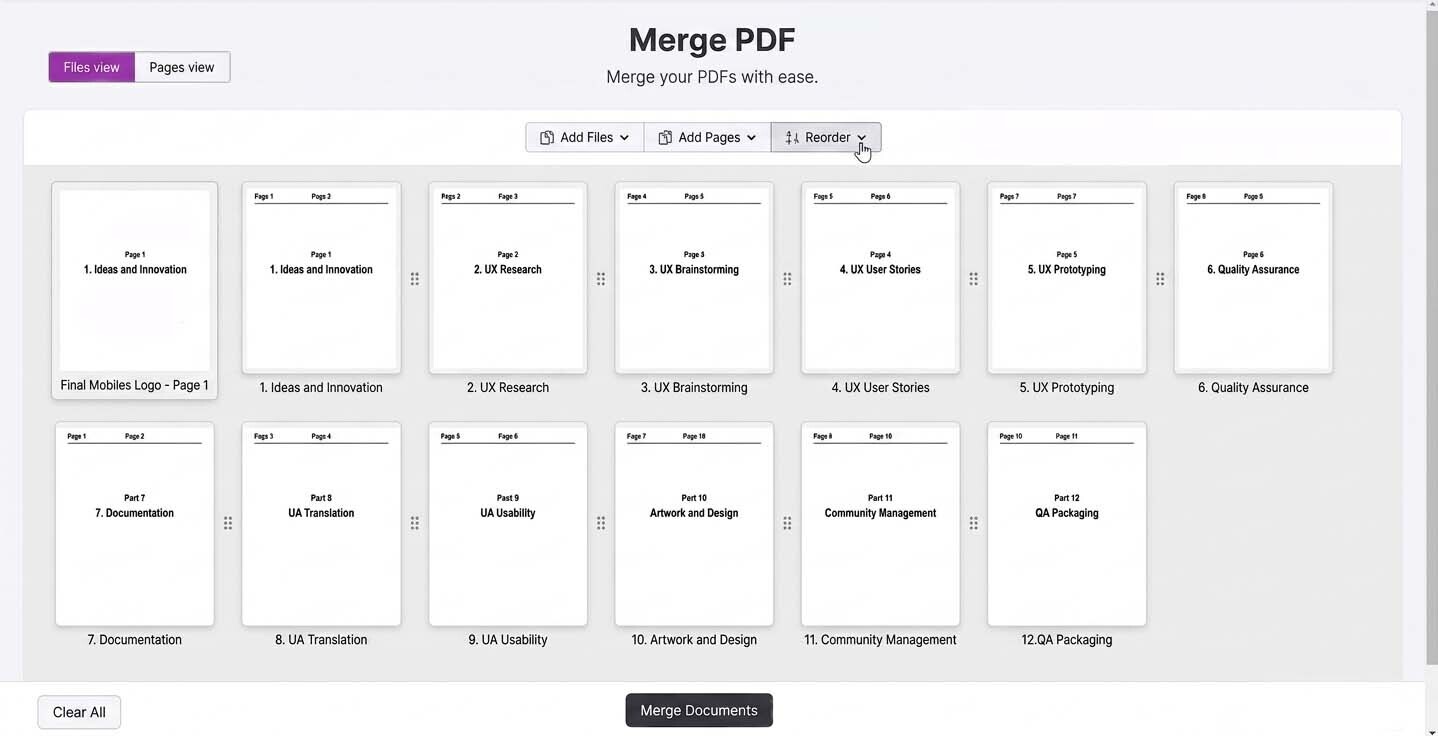
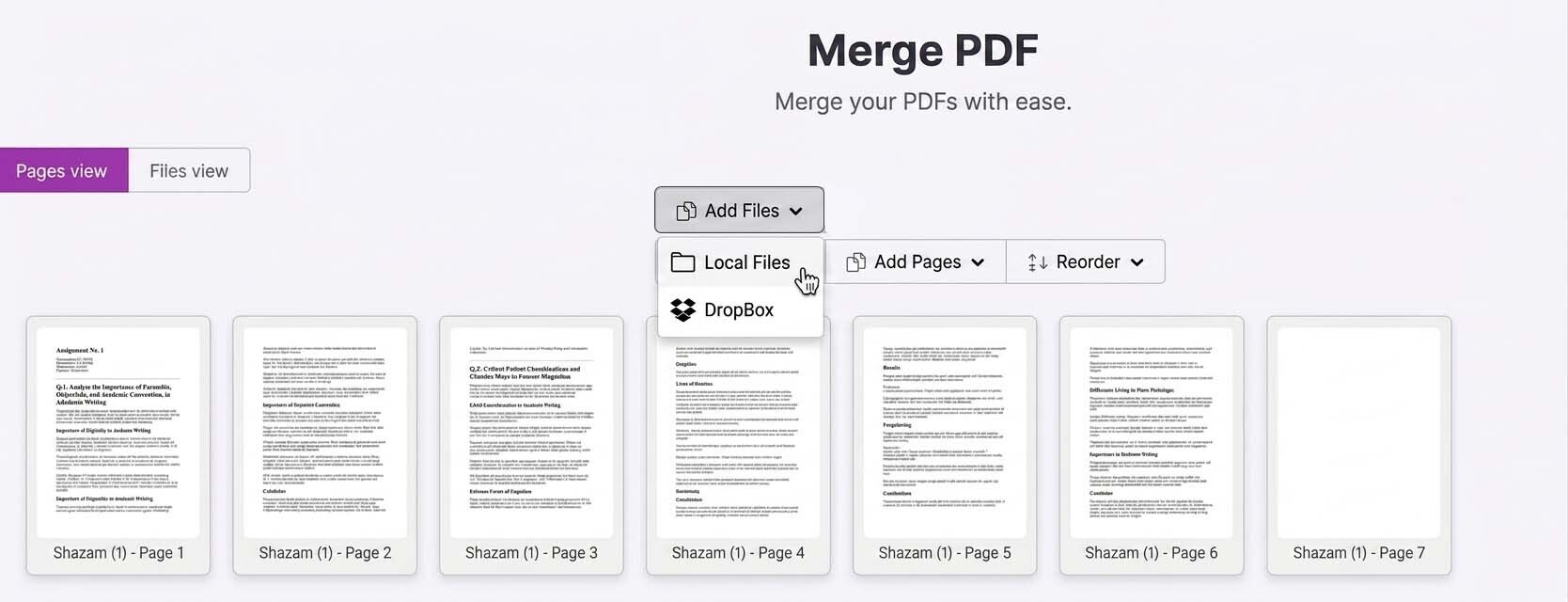
Sau khi tải lên các tệp PDF, bạn có thể chuyển đổi giữa hai chế độ xem để kiểm tra mọi thứ trước khi gộp. Chế Độ Xem Tệp hiển thị từng tài liệu dưới dạng toàn bộ, giúp bạn dễ dàng kéo và sắp xếp lại cả tệp. Chế Độ Xem Trang hiển thị từng trang riêng lẻ của tất cả các tệp đã tải lên theo thứ tự, cho phép bạn kiểm tra từng trang trước khi gộp, phát hiện các trang bị xoay sai chiều, và đảm bảo không thiếu trang nào. Nếu có trang cần xoay lại, hãy dùng công cụ xoay PDF của chúng tôi trước khi tiếp tục.

Thêm Trang Trắng

Chèn một trang trắng vào bất kỳ vị trí nào trong tài liệu đã gộp, chỉ với một cú nhấp chuột. Hữu ích khi bạn muốn phân tách các phần trong tài liệu, giữ số trang nhất quán giữa các khối tài liệu, hoặc đơn giản là để chừa chỗ cho ghi chú viết tay.

Sắp Xếp Lại Các Trang

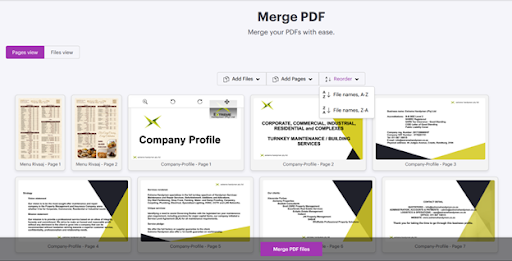
Kéo và thả từng trang để sắp xếp theo thứ tự bạn muốn. Bạn cũng có thể dùng tính năng sắp xếp tự động từ A đến Z hoặc từ Z đến A nếu các tệp của bạn đã được đặt tên theo một trình tự logic. Nếu cần sắp xếp lại sau khi gộp, công cụ sắp xếp PDF của chúng tôi giúp bạn điều chỉnh các trang mà không cần gộp lại từ đầu

Phần: Cách Gộp File PDF

Bước 1: Tải lên các tệp PDF của bạn

Kéo và thả tệp trực tiếp vào trang, hoặc chọn tệp từ máy tính hay nhập từ Dropbox. Không giới hạn số lượng tệp.

Bước 2: Sắp xếp và xem trước

Chuyển đổi giữa Chế Độ Xem Tệp và Chế Độ Xem Trang để kiểm tra thứ tự trước khi gộp. Sắp xếp tệp từ A đến Z hoặc Z đến A, hoặc thêm trang trắng nếu cần.

Bước 3: Gộp các tệp. Nhấn nút Gộp PDF

khi bạn đã hài lòng với cách sắp xếp. Tài liệu của bạn sẽ được kết hợp và xử lý trong chưa đầy một phút.

Bước 4: Tải xuống tệp của bạn

Tệp PDF đã gộp sẽ sẵn sàng để tải xuống ngay lập tức. Bạn có thể lưu trực tiếp vào máy tính hoặc gửi qua email bằng công cụ chia sẻ PDF của chúng tôi, không làm giảm chất lượng tệp cuối cùng.

Phần: Công Cụ Này Phù Hợp Với Tình Huống Nào?

Kết hợp nhiều tệp PDF thành một tài liệu duy nhất cho mục đích cá nhân, hành chính hoặc công việc. Dưới đây là những trường hợp sử dụng phổ biến nhất.

Gộp Hồ Sơ Xin Việc

Kết hợp sơ yếu lý lịch, thư xin việc và các tài liệu bổ sung thành một tệp chuyên nghiệp duy nhất, sẵn sàng gửi đi chỉ với một cú nhấp chuột.

Gộp Hóa Đơn hoặc Biên Lai

Tập hợp các tài liệu tài chính hàng tháng thành một tệp PDF duy nhất để việc kế toán dễ dàng hơn. Nếu một trong các tệp bị khóa bằng mật khẩu, hãy dùng công cụ mở khóa PDF của chúng tôi trước.

Tạo Báo Cáo Khách Hàng

Kết hợp bản tóm tắt, các bảng dữ liệu và báo cáo chính thành một tệp duy nhất. Thêm trang trắng giữa các phần để cải thiện bố cục hiển thị.

Tạo Hồ Sơ Năng Lực (Portfolio)

Tập hợp các dự án, nghiên cứu tình huống và mẫu công việc trước đây vào một tài liệu duy nhất, sắp xếp theo thứ tự thể hiện tốt nhất kỹ năng và kinh nghiệm của bạn.

Tạo Tài Liệu Đào Tạo hoặc Tham Khảo

Tập hợp các hướng dẫn, quy định và tài liệu tham khảo thành một tài liệu có cấu trúc rõ ràng. Dùng trang trắng để phân tách các chương và giúp việc đọc dễ dàng hơn.

Gộp File PDF Trực Tuyến Có An Toàn Không?

Có. Tất cả các tệp đều được truyền qua kết nối mã hóa SSL, cùng công nghệ mà các ngân hàng và tổ chức tài chính sử dụng. Dữ liệu của bạn sẽ tự động bị xóa khỏi máy chủ của chúng tôi sau một khoảng thời gian ngắn, không được chia sẻ với bên thứ ba hay sử dụng cho bất kỳ mục đích nào khác. Nếu tệp cuối cùng chứa thông tin nhạy cảm, bạn cũng có thể bảo vệ bằng mật khẩu với công cụ bảo vệ PDF của chúng tôi.

Câu Hỏi Thường Gặp

1. Có giới hạn số lượng tệp PDF tôi có thể gộp cùng lúc không?

Không có giới hạn cố định. Bạn có thể gộp hai tệp hoặc hai mươi tệp trong cùng một phiên làm việc, quy trình hoạt động tốt như nhau trong cả hai trường hợp.

2. Gộp PDF có làm giảm chất lượng tài liệu không?

Không. Khi gộp tệp, không có bất kỳ nén nào được áp dụng và nội dung gốc không bị thay đổi, vì vậy tài liệu của bạn vẫn giữ nguyên chất lượng như lúc tải lên.

3. Sự khác biệt giữa Chế Độ Xem Tệp và Chế Độ Xem Trang là gì?

Chế Độ Xem Tệp hiển thị từng tài liệu như một tổng thể, phù hợp để sắp xếp lại cả tệp. Chế Độ Xem Trang hiển thị từng trang riêng lẻ, hữu ích khi bạn cần kiểm tra nội dung chi tiết hoặc sửa thứ tự của các trang cụ thể trước khi gộp.

4. Tôi có thể thêm trang trắng giữa các tài liệu không?

Có. Bạn có thể chèn trang trắng vào bất kỳ vị trí nào trong tài liệu đã gộp, hữu ích để phân tách các phần hoặc để chừa chỗ ghi chú.

5. Tính năng sắp xếp A đến Z và Z đến A hoạt động như thế nào?

Đây là hai cách để tự động sắp xếp tệp của bạn theo tên. Tùy chọn A đến Z sắp xếp theo thứ tự bảng chữ cái tăng dần, còn Z đến A theo thứ tự giảm dần, mà không cần bạn phải kéo từng tệp theo cách thủ công.

6. Tại sao số trang bị sai sau khi gộp?

Điều này thường xảy ra khi các tài liệu gốc đã có sẵn số trang được in trực tiếp trong nội dung. Khi gộp lại, số trang đó không tự động cập nhật. Nếu bạn cần đánh số trang liên tục trong tài liệu cuối cùng, hãy dùng công cụ thêm số trang của chúng tôi.

7. Tôi có thể gộp PDF trên điện thoại không?

Có. iLovePDF hoạt động trực tiếp trên trình duyệt của điện thoại hoặc máy tính bảng, không cần cài đặt thêm ứng dụng.

Nếu muốn đánh số lại toàn bộ tài liệu, hãy sử dụng Add Page Numbers để tạo hệ thống số trang mới.

8. Tôi có thể dùng trên điện thoại không?

Tệp của bạn sẽ tự động bị xóa khỏi máy chủ của chúng tôi trong thời gian ngắn sau khi xử lý. Chúng tôi không lưu trữ tài liệu vĩnh viễn và không sử dụng chúng cho bất kỳ mục đích nào khác.

Các Công Cụ Liên Quan

Sau khi gộp PDF, bạn có thể cần sử dụng thêm một trong các công cụ sau:

Compress PDF

Giảm dung lượng file PDF đã gộp để dễ dàng chia sẻ hoặc gửi email.

Split PDF

Tách file PDF đã gộp thành từng phần hoặc các trang riêng lẻ khi cần chỉnh sửa.

Organize PDF

Sắp xếp lại các trang trong file PDF mà không cần thực hiện lại quá trình gộp từ đầu.

Protect PDF

Thêm mật khẩu bảo vệ tài liệu trước khi chia sẻ hoặc gửi đi.

Add Page Number

Thêm số trang đồng nhất cho toàn bộ tài liệu PDF đã gộp.

Woops! Something is wrong with your Internet connection...