Объединить PDF: Соедините Несколько Файлов в Один Документ Бесплатно

Объединить PDF стало проще, чем кажется. Загрузите файлы, которые хотите соединить, расположите их в нужном порядке и скачайте готовый документ меньше чем за минуту, без установки программ и без регистрации. Этот инструмент также подходит, чтобы соединить PDF-файлы разного размера или собрать документы из разных источников в одном файле. Сервис полностью бесплатный, без водяных знаков и без ограничений по количеству использований.

Перетащите PDF-файл сюда

— ИЛИ —

Перетащите PDF-файл сюда

Pages view
Files view
Uploading Getting file from Drive
Uploading Getting file from Dropbox
Uploading file 0 of 0
Time left - seconds - Upload speed - MB/S
Uploaded

Merging PDFs...

Processing

Почему Стоит Использовать iLovePDF.biz для Объединения PDF?

Большинство онлайн-сервисов для объединения PDF делают только одно: складывают файлы в том порядке, в котором они были загружены, и всё. Если результат не устроил, приходится начинать заново. iLovePDF предлагает больше контроля. Вы можете визуально проверить порядок документов перед объединением, переставить отдельные файлы или страницы, добавить пустые страницы там, где нужно, и просмотреть всё в предпросмотре перед подтверждением. Если какой-то файл слишком большой, сначала уменьшите его с помощью нашего инструмента для сжатия PDF, без потери качества.

Без Ограничений по Размеру Файлов

Загружайте и объединяйте PDF-файлы любого размера без ограничений. Неважно, объединяете ли вы два листа или документ на триста страниц.

Полный Визуальный Предпросмотр

Перед объединением проверьте порядок страниц во всех файлах. Сравнивайте целые документы между собой и вносите правки перед подтверждением.

Готово Менее Чем за Минуту

Объединённый PDF будет готов к скачиванию через несколько секунд, независимо от количества загруженных файлов.

Ваши Файлы Остаются Конфиденциальными

Каждый загруженный файл передаётся по зашифрованному SSL-соединению. Мы никогда не храним ваши документы дольше, чем необходимо, и не передаём их третьим лицам.

Работает на Любом Устройстве

iLovePDF работает прямо в браузере вашего компьютера, планшета или телефона, без установки дополнительных приложений.

Функции Объединения: Полный Контроль Перед Объединением

Именно здесь iLovePDF отличается от обычных инструментов для объединения PDF. Вы не просто загружаете файлы и нажимаете кнопку, а решаете, как именно будет выглядеть итоговый документ, прежде чем подтвердить объединение.

Режим Файлов и Режим Страниц

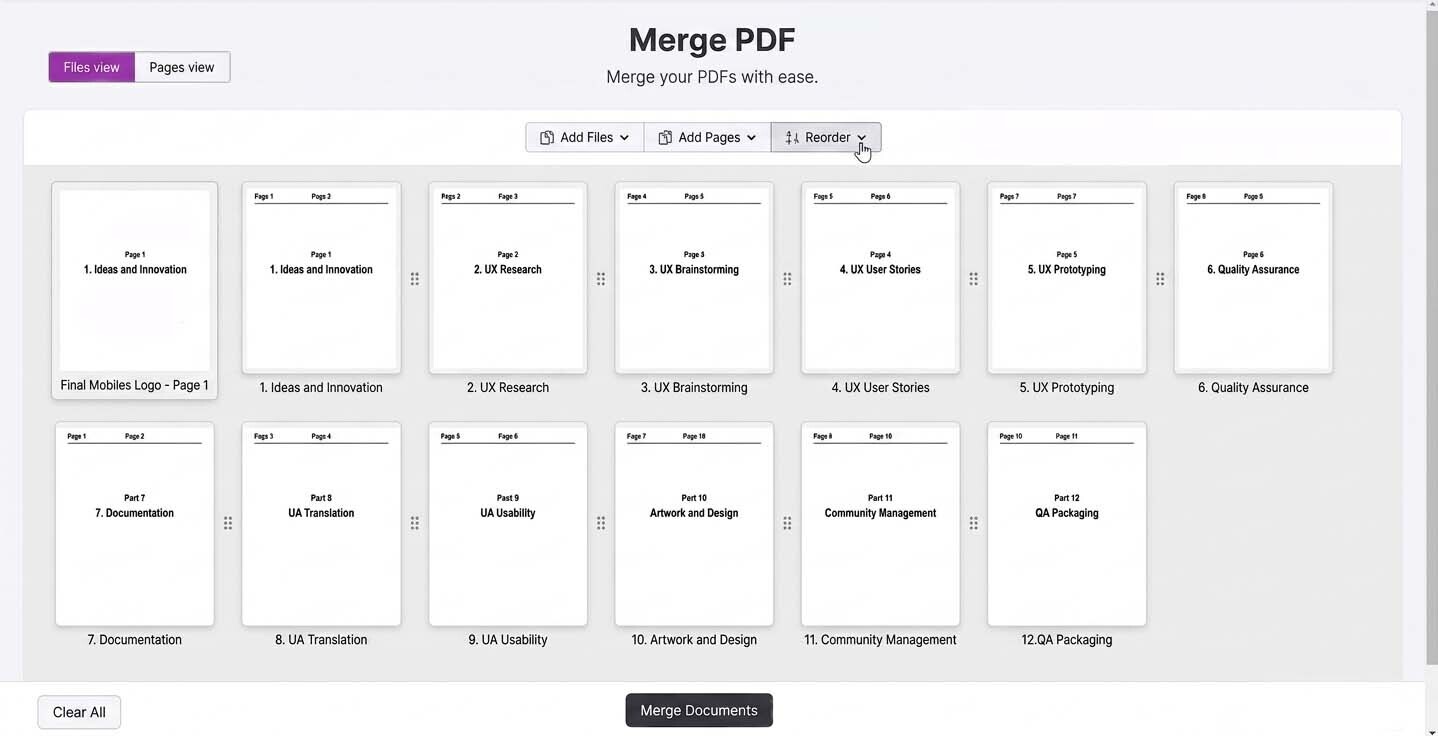
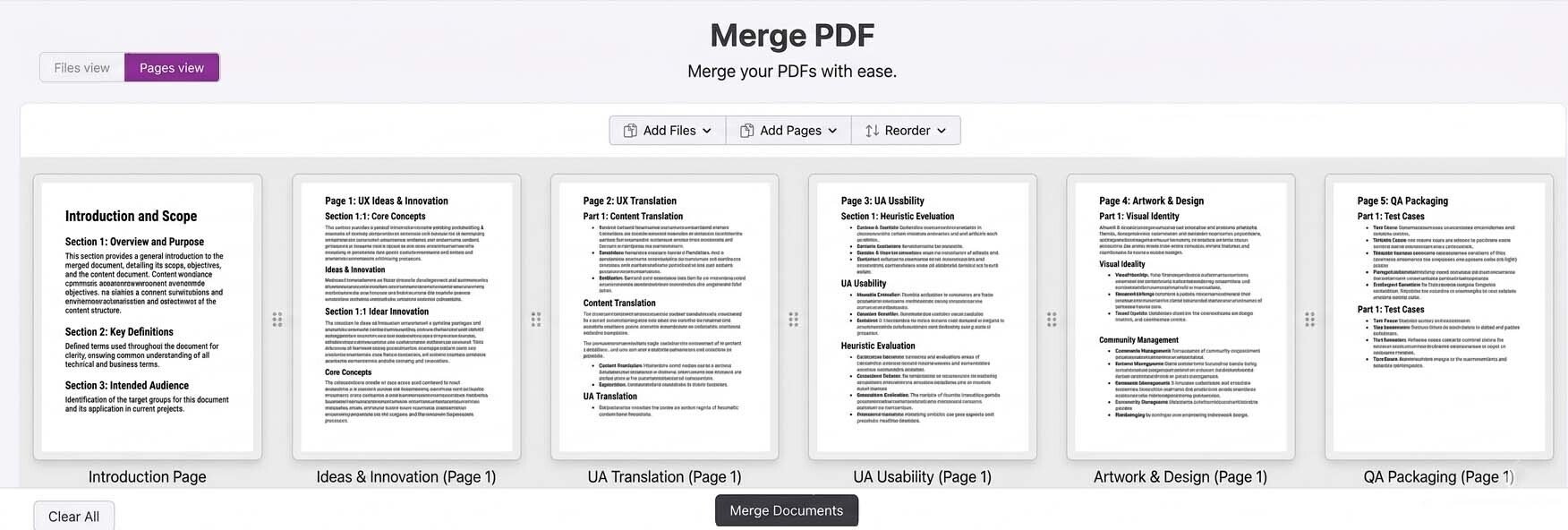
После загрузки PDF-файлов можно переключаться между двумя режимами просмотра, чтобы всё проверить перед объединением. Режим файлов показывает каждый документ целиком, что позволяет быстро перетаскивать и переставлять файлы местами. Режим страниц показывает каждую страницу всех загруженных файлов по порядку, что позволяет визуально проверить каждую страницу перед объединением, заметить неправильно повёрнутые страницы и убедиться, что ничего не пропущено. Если какую-то страницу нужно повернуть, воспользуйтесь нашим инструментом для поворота PDF перед тем, как объединять файлы.

Добавление Пустой Страницы

Вставьте пустую страницу в любое место объединяемого документа одним щелчком. Это удобно для разделения документов на секции, сохранения сквозной нумерации страниц между блоками или просто для того, чтобы оставить место под рукописные пометки.

Изменение Порядка Страницы

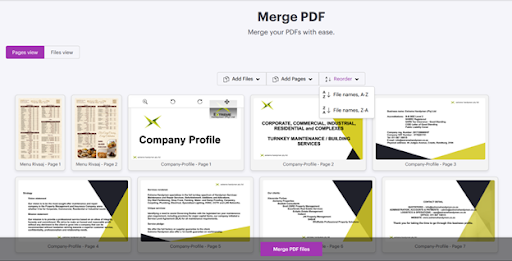
Перетаскивайте отдельные страницы, чтобы расположить их в нужном порядке. Также доступна автоматическая сортировка от А до Я или от Я до А, если страницы уже расположены в определённой логической последовательности по названию. Если после объединения понадобится что-то изменить, воспользуйтесь нашим инструментом для упорядочивания PDF, чтобы поправить страницы без повторного объединения файлов.

Функции объединения: полный контроль перед объединением

Именно здесь iLovePDF.biz отличается от обычных инструментов для объединения PDF. Вы не просто загружаете файлы и нажимаете кнопку. Вы создаёте именно тот документ, который вам нужен, ещё до начала объединения.

Режим файлов и режим страниц

После загрузки PDF-файлов вы можете переключаться между двумя режимами просмотра для проверки документа перед объединением.
Режим файлов показывает каждый загруженный документ целиком, что позволяет быстро убедиться, что все файлы присутствуют и расположены в правильном порядке. Это самый быстрый способ получить общий обзор документов, которые вы собираетесь объединить.
Режим страниц отображает каждую страницу из всех загруженных файлов в последовательном порядке. Это позволяет визуально проверить каждую страницу, обнаружить перевёрнутые или неправильно ориентированные страницы и убедиться, что ничего не пропущено. Если какие-либо страницы необходимо повернуть, воспользуйтесь нашим инструментом Повернуть PDF, а затем вернитесь к объединению.

Добавление пустой страницы

Добавьте пустую страницу в любое место объединённого документа одним нажатием. Это удобно для разделения документов на секции, сохранения чётного количества страниц для двусторонней печати или добавления места для рукописных заметок и подписей после печати. Большинство бесплатных сервисов не предлагают такой возможности.

Изменение порядка страниц

Перетаскивайте отдельные страницы в нужном порядке с помощью функции Drag & Drop. Также доступны встроенные варианты автоматической сортировки. Сортировка A → Z располагает страницы в алфавитном порядке, а сортировка Z → A — в обратном алфавитном порядке. Это особенно удобно при объединении большого количества документов, которые должны следовать в определённой последовательности, без необходимости вручную перемещать каждую страницу. Если после объединения вам потребуется изменить порядок страниц, воспользуйтесь нашим инструментом Организовать PDF без повторного объединения файлов.

Как Объединить PDF-Файлы

Шаг 1: Загрузите PDF-файлы

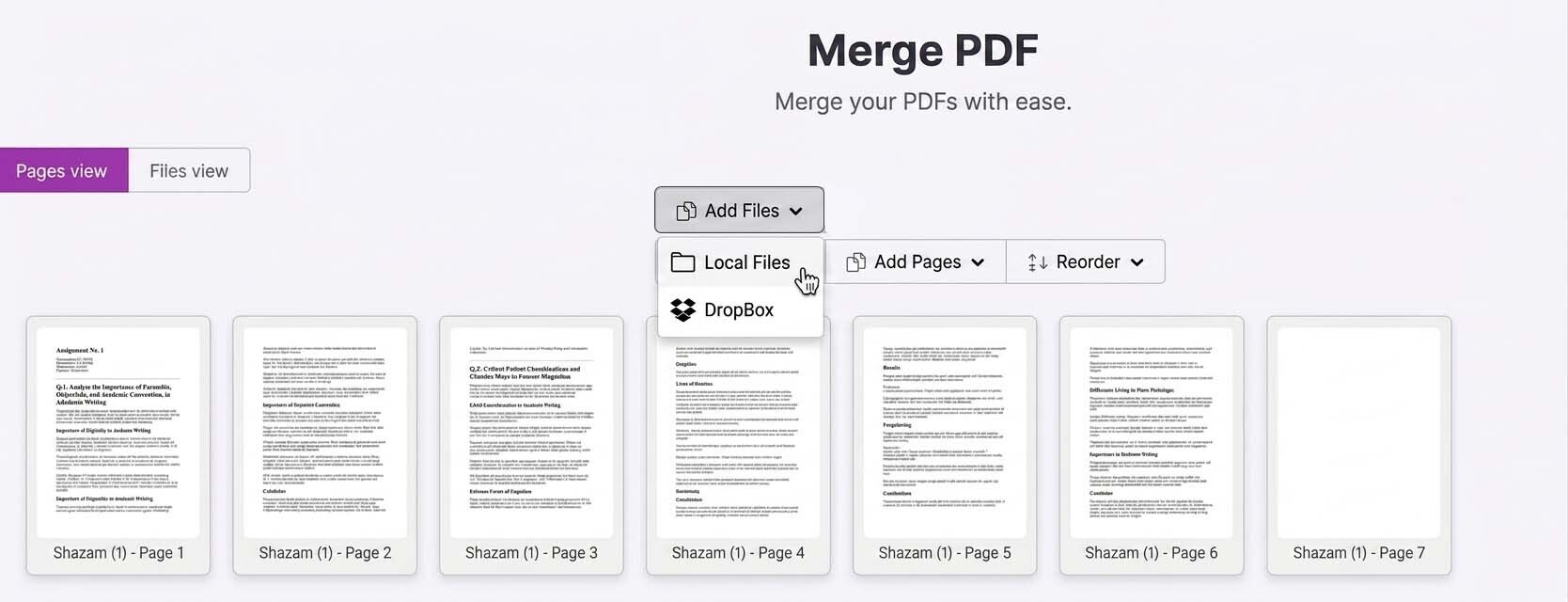
Перетащите файлы прямо на страницу, выберите документы на компьютере или импортируйте их из Dropbox. Ограничений по количеству файлов нет.

Шаг 2: Упорядочьте и просмотрите документы

Переключайтесь между режимом файлов и режимом страниц, чтобы проверить порядок перед объединением. Отсортируйте файлы от А до Я или от Я до А, либо добавьте пустые страницы, если нужно.

Шаг 3: Объедините файлы

Нажмите кнопку "Объединить PDF", когда всё расположено так, как нужно. Документы будут объединены и обработаны меньше чем за минуту.

Шаг 4: Скачайте готовый файл

Объединённый PDF сразу становится доступен для скачивания. Его можно сохранить прямо на компьютер или отправить по почте с помощью нашего инструмента для отправки PDF, без потери качества итогового файла.

В Каких Ситуациях Этот Инструмент Наиболее Полезен?

Объединяйте несколько PDF-файлов в один документ для личных, административных или рабочих задач. Ниже перечислены самые распространённые сценарии использования.

Объединение Документов для Вакансии

Соберите резюме, сопроводительное письмо и дополнительные документы в один профессионально оформленный файл, который можно отправить в один клик.

Объединение Счетов и Квитанций

Соберите ежемесячные финансовые документы в один PDF, чтобы упростить бухгалтерский учёт. Если какой-то файл защищён паролем, сначала воспользуйтесь нашим инструментом для снятия пароля с PDF.

Создание Клиентского Отчёта

Объедините краткое резюме, таблицы с данными и основной отчёт в один файл. Добавьте пустые страницы между разделами для лучшей визуальной структуры.

Создание Портфолио

Соберите проекты, кейсы и примеры работ в одном документе, в том порядке, который лучше всего демонстрирует ваши навыки и опыт.

Подготовка Учебного Пособия или Справочника

Объедините инструкции, регламенты и справочные материалы в один структурированный документ. Используйте пустые страницы, чтобы разделить главы и облегчить чтение.

Безопасно ли Объединять PDF Онлайн?

Да. Все файлы передаются по зашифрованному SSL-соединению, той же технологии, которую используют банки и другие финансовые организации. Ваши данные автоматически удаляются с серверов через короткий промежуток времени и не передаются третьим лицам и не используются для других целей. Если в итоговом файле есть чувствительная информация, вы также можете защитить его паролем с помощью нашего инструмента для защиты PDF.

Часто задаваемые вопросы

1. Есть ли ограничение на количество PDF-файлов, которые можно объединить?

Фиксированного ограничения нет. Вы можете объединить два файла или двадцать файлов в рамках одной сессии, и процесс будет работать одинаково хорошо в обоих случаях.

2. Снижается ли качество документов после объединения?

Нет. При объединении не применяется сжатие, а исходное содержимое не изменяется. Поэтому документы сохраняют то же качество, с которым были загружены.

3. В чём разница между режимом файлов и режимом страниц?

Режим файлов показывает каждый документ целиком, что удобно для перестановки целых файлов. Режим страниц показывает каждую страницу отдельно, что позволяет подробно проверить содержимое и изменить порядок отдельных страниц перед объединением.

4. Можно ли добавить пустую страницу между документами?

Да. Пустую страницу можно вставить в любое место объединённого документа. Это удобно для разделения разделов или для того, чтобы оставить место для заметок и подписей.

5. Как работает сортировка A → Z и Z → A?

Это два способа автоматической сортировки файлов по названию. Вариант A → Z упорядочивает файлы по алфавиту по возрастанию, а Z → A — по убыванию. Вам не нужно вручную перетаскивать каждый файл.

6. Можно ли объединить PDF-файлы, защищённые паролем?

Сначала необходимо ввести правильный пароль, чтобы разблокировать защищённый файл. После разблокировки его можно объединить с остальными документами как обычно.

7. Почему после объединения нумерация страниц отображается неправильно?

Обычно это происходит, если в исходных документах уже была собственная нумерация, напечатанная непосредственно в содержимом. При объединении она не обновляется автоматически.

Если вам нужна сквозная нумерация во всём итоговом документе, воспользуйтесь инструментом Добавить номера страниц.

8. Можно ли объединять PDF на телефоне?

Да. iLovePDF работает прямо в браузере телефона или планшета, поэтому устанавливать дополнительные приложения не требуется. Просто откройте сайт, загрузите файлы, настройте их порядок и объедините документы.

9. Как долго мои файлы хранятся после объединения?

Файлы автоматически удаляются с наших серверов через короткое время после обработки. Мы не храним документы постоянно и не используем их для каких-либо других целей.

Похожие инструменты

После объединения PDF вам также могут понадобиться:

Сжать PDF

уменьшить размер объединённого документа для удобной отправки по электронной почте или через мессенджеры.

Разделить PDF

разделить объединённый документ обратно на отдельные страницы или разделы.

Организовать PDF

изменить порядок страниц в итоговом файле без повторного объединения.

Защитить PDF

установить пароль на PDF перед отправкой или публикацией.

Добавить номера страниц

создать единую нумерацию для всего документа с возможностью настройки формата и начального номера.

Woops! Something is wrong with your Internet connection...