Łączenie PDF: Połącz Wiele Plików w Jeden Dokument, Za Darmo

Łączenie PDF nigdy nie było prostsze. Prześlij pliki, które chcesz połączyć, ustaw ich kolejność tak, jak potrzebujesz, i pobierz gotowy dokument w mniej niż minutę, bez instalowania jakiegokolwiek oprogramowania i bez zakładania konta. Tego narzędzia możesz też użyć do scalania plików PDF o różnych rozmiarach albo do połączenia dokumentów pochodzących z różnych źródeł. Usługa jest całkowicie darmowa, bez znaku wodnego i bez limitu, ile razy z niej skorzystasz.

PRZECIĄGNIJ I UPUŚĆ PDF TUTAJ

— LUB —

PRZECIĄGNIJ I UPUŚĆ PDF TUTAJ

Pages view
Files view

Uploading Getting file from Drive
Uploading Getting file from Dropbox
Uploading file 0 of 0
Time left - seconds - Upload speed - MB/S
Uploaded

Merging PDFs...

Processing

Sekcja: Dlaczego Warto Używać iLovePDF.biz do Łączenia PDF?

Większość internetowych narzędzi do łączenia PDF robi tylko jedno: układa pliki w kolejności, w jakiej zostały przesłane, i tyle. Jeśli efekt końcowy nie jest zadowalający, trzeba zaczynać od nowa. iLovePDF oferuje więcej kontroli. Możesz wizualnie sprawdzić kolejność dokumentów przed połączeniem, zmieniać kolejność pojedynczych plików i stron, dodawać puste strony tam, gdzie są potrzebne, oraz przejrzeć wszystko w podglądzie przed zatwierdzeniem. Jeśli któryś plik jest zbyt duży, użyj najpierw naszego narzędzia do kompresowania PDF, bez utraty jakości.

Bez Limitu Rozmiaru Plików

Przesyłaj i łącz pliki PDF bez żadnych ograniczeń rozmiaru. Bez znaczenia, czy łączysz dwie pojedyncze strony, czy dokument liczący trzysta stron.

Dodaj Tyle Plików, Ile Potrzebujesz

Nie ma stałego limitu, ile plików PDF możesz połączyć naraz. Dwa pliki czy dwadzieścia, proces pozostaje równie prosty.

Pełny Podgląd Przed Połączeniem

Zanim cokolwiek połączysz, sprawdź kolejność stron we wszystkich plikach. Możesz porównywać całe dokumenty ze sobą i wprowadzać poprawki przed zatwierdzeniem.

Gotowe w Mniej Niż Minutę

Twój połączony plik PDF jest gotowy do pobrania w ciągu kilku sekund, niezależnie od liczby przesłanych plików.

Twoje Pliki Pozostają Prywatne

Każdy przesłany plik jest przesyłany przez szyfrowane połączenie SSL. Nigdy nie przechowujemy Twoich dokumentów dłużej, niż to konieczne, i nie udostępniamy ich osobom trzecim.

Działa na Każdym Urządzeniu

iLovePDF działa bezpośrednio w przeglądarce Twojego komputera, tabletu lub telefonu, bez potrzeby instalowania dodatkowej aplikacji.

Funkcje Łączenia PDF: Pełna Kontrola Przed Połączeniem

Właśnie tutaj iLovePDF różni się od standardowych narzędzi do łączenia PDF. Nie chodzi tylko o przesłanie plików i kliknięcie przycisku, ale o to, że sam decydujesz, jak będzie wyglądał końcowy dokument, zanim zatwierdzisz połączenie.

Widok Plików i Widok Stron

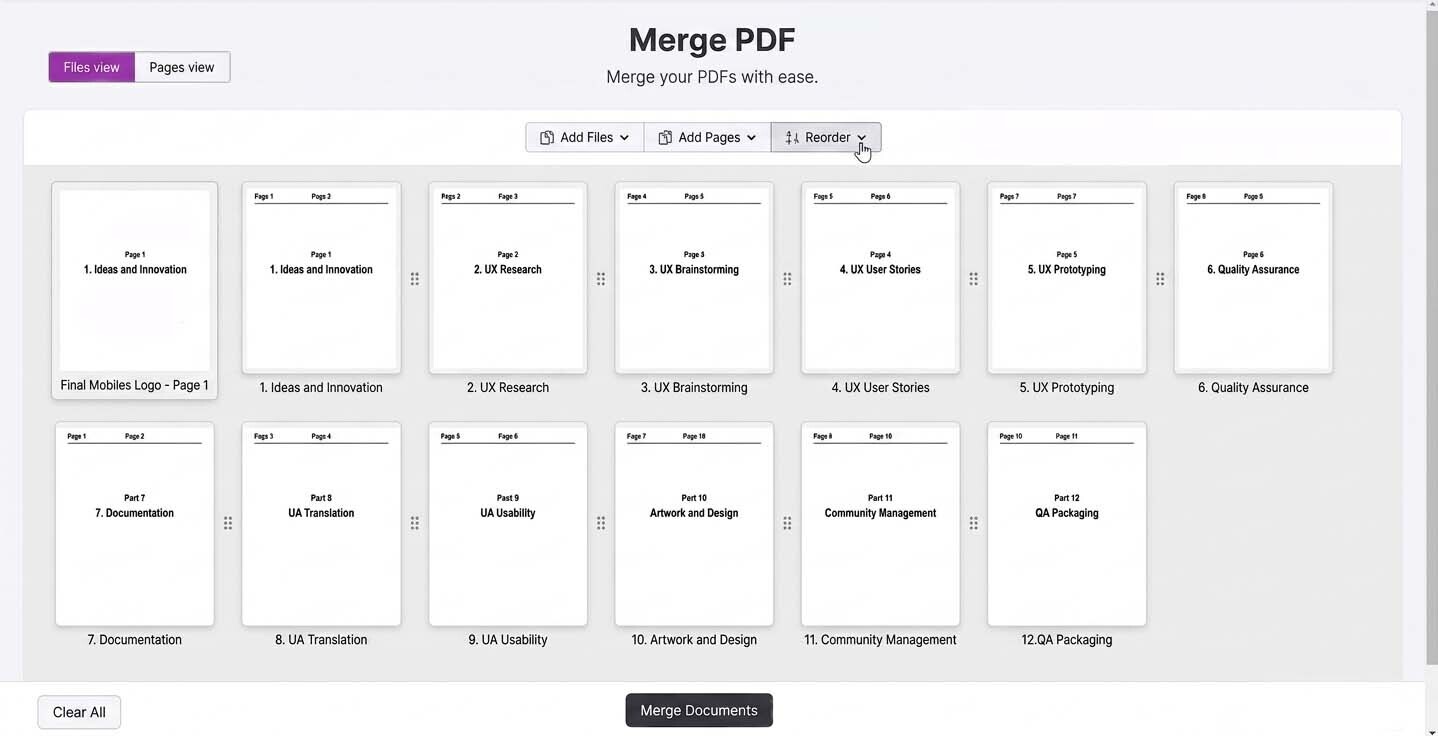
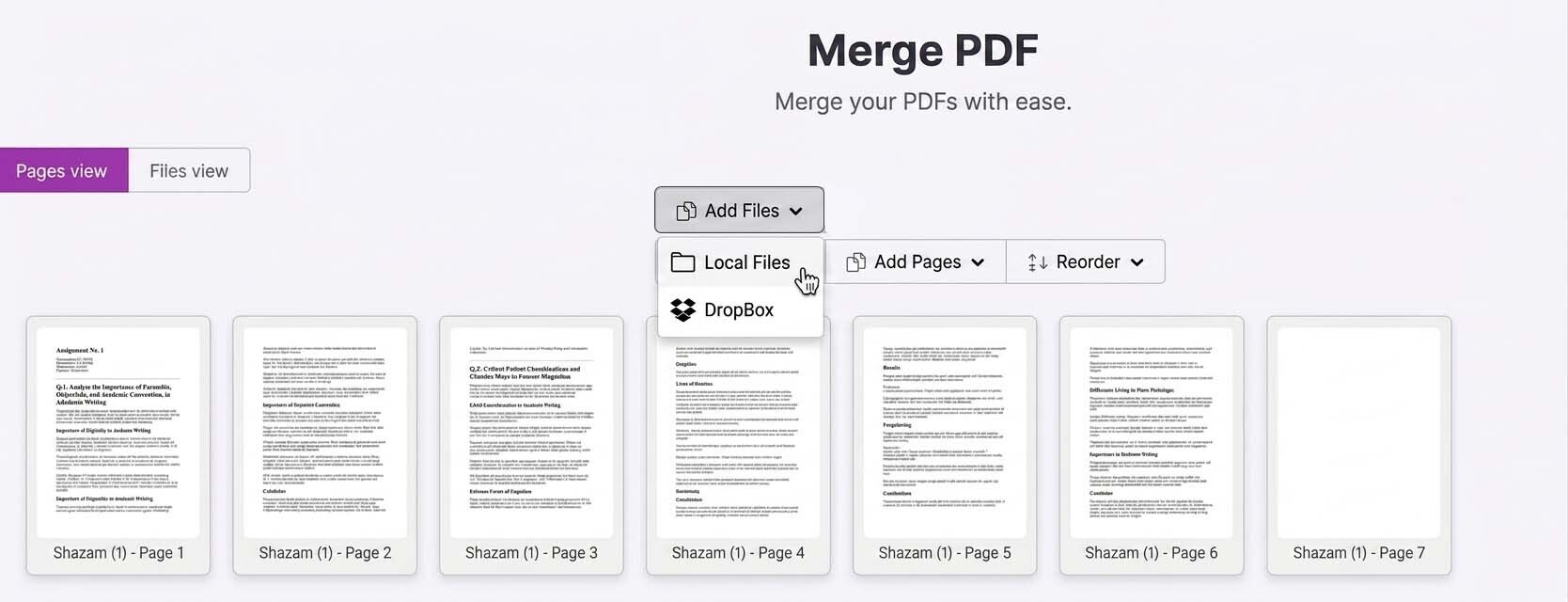
Po przesłaniu plików PDF możesz przełączać się między dwoma trybami widoku, aby sprawdzić wszystko przed połączeniem. Widok plików pokazuje każdy dokument w całości, co ułatwia szybkie przeciąganie i zmienianie kolejności całych plików. Widok stron pokazuje każdą stronę wszystkich przesłanych plików po kolei, dzięki czemu możesz sprawdzić każdą stronę osobno przed połączeniem, wykryć błędnie obrócone strony i upewnić się, że niczego nie brakuje. Jeśli jakaś strona wymaga obrócenia, użyj wcześniej naszego narzędzia do obracania PDF.

Dodaj Pustą Stronę

Wstaw pustą stronę w dowolnym miejscu połączonego dokumentu, jednym kliknięciem. Przydaje się, gdy chcesz wizualnie oddzielić sekcje dokumentu, zachować spójną numerację stron między blokami dokumentów albo po prostu zostawić miejsce na odręczne notatki.

Zmieniaj Kolejność Stron

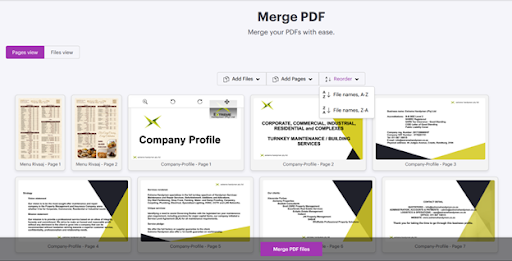
Przeciągaj pojedyncze strony, aby ułożyć je w wybranej kolejności. Możesz też skorzystać z automatycznego sortowania od A do Z lub od Z do A, jeśli Twoje pliki są już nazwane w logicznej kolejności. Jeśli po połączeniu trzeba coś jeszcze zmienić, skorzystaj z naszego narzędzia do organizowania PDF, aby dostosować strony bez konieczności ponownego łączenia wszystkiego od nowa.

Jak Połączyć Pliki PDF

Krok 1: Prześlij swoje pliki PDF

Przeciągnij pliki bezpośrednio na stronę albo wybierz je z komputera lub z Dropboxa. Nie ma limitu liczby plików.

Krok 2: Uporządkuj i sprawdź podgląd

Przełączaj się między Widokiem Plików a Widokiem Stron, aby sprawdzić kolejność przed połączeniem. Posortuj pliki od A do Z lub od Z do A, albo dodaj puste strony, jeśli są potrzebne.

Krok 3: Połącz pliki

Kliknij przycisk Połącz PDF, gdy układ Cię satysfakcjonuje. Twoje pliki zostaną połączone i przetworzone w mniej niż minutę.

Krok 4: Pobierz gotowy plik

Twój połączony plik PDF jest od razu dostępny do pobrania. Możesz zapisać go bezpośrednio na komputerze albo wysłać mailem za pomocą naszego narzędzia do udostępniania PDF, bez utraty jakości końcowego pliku.

W Jakich Sytuacjach To Narzędzie Sprawdzi Się Najlepiej?

Łącz wiele plików PDF w jeden dokument do celów prywatnych, administracyjnych lub zawodowych. Oto najczęstsze zastosowania tego narzędzia.

Łączenie Dokumentów do Aplikacji o Pracę

Połącz CV, list motywacyjny i dodatkowe dokumenty w jeden profesjonalny plik, gotowy do wysłania jednym kliknięciem.

Łączenie Faktur i Paragonów

Zbierz miesięczne dokumenty finansowe w jednym pliku PDF, aby ułatwić prowadzenie księgowości. Jeśli któryś plik jest zabezpieczony hasłem, użyj najpierw naszego narzędzia do odblokowywania PDF.

Tworzenie Raportu dla Klienta

Połącz podsumowanie, tabele danych i główny raport w jednym pliku. Dodaj puste strony między sekcjami, aby poprawić układ wizualny.

Tworzenie Portfolio

Zbierz projekty, studia przypadków i wcześniejsze prace w jednym dokumencie, w kolejności, która najlepiej prezentuje Twoje umiejętności i doświadczenie.

Tworzenie Materiałów Szkoleniowych lub Dokumentacji

Zbierz przewodniki, regulaminy i materiały referencyjne w jednym, uporządkowanym dokumencie. Użyj pustych stron, aby oddzielić rozdziały i ułatwić czytanie.

Czy Łączenie Plików PDF Online Jest Bezpieczne?

Tak. Wszystkie pliki są przesyłane przez szyfrowane połączenie SSL, tę samą technologię, której używają banki i inne instytucje finansowe. Twoje dane są automatycznie usuwane z naszych serwerów po krótkim czasie i nie są udostępniane osobom trzecim ani wykorzystywane do innych celów. Jeśli końcowy plik zawiera wrażliwe informacje, możesz dodatkowo zabezpieczyć go hasłem za pomocą naszego narzędzia do ochrony PDF.

Często Zadawane Pytania

1. Czy istnieje limit liczby plików PDF, które mogę połączyć jednocześnie?

Nie ma stałego limitu. Możesz połączyć dwa pliki albo dwadzieścia w tej samej sesji, proces działa równie dobrze w obu przypadkach.

2. Czy połączenie obniża jakość dokumentów?

Nie. Podczas łączenia nie stosujemy żadnej kompresji, a oryginalna zawartość pozostaje niezmieniona, więc Twoje dokumenty zachowują taką samą jakość, jak przy przesyłaniu.

3. Jaka jest różnica między Widokiem Plików a Widokiem Stron?

Widok Plików pokazuje każdy dokument w całości, co ułatwia zmianę kolejności całych plików. Widok Stron pokazuje każdą stronę osobno, co przydaje się, gdy chcesz dokładnie sprawdzić zawartość albo poprawić kolejność konkretnych stron przed połączeniem.

4. Czy mogę dodać pustą stronę między dokumentami?

Tak. Możesz wstawić pustą stronę w dowolnym miejscu połączonego dokumentu, co przydaje się do oddzielania sekcji albo zostawienia miejsca na notatki.

5. Jak działa sortowanie od A do Z oraz od Z do A?

To dwa sposoby automatycznego sortowania plików według nazwy. Opcja od A do Z porządkuje je rosnąco alfabetycznie, a od Z do A malejąco, bez potrzeby ręcznego przeciągania każdego pliku.

6. Czy mogę połączyć pliki PDF zabezpieczone hasłem?

Musisz najpierw wpisać poprawne hasło, zanim zabezpieczony plik będzie można połączyć. Po odblokowaniu jest on łączony normalnie z pozostałymi dokumentami.

7. Dlaczego numery stron są nieprawidłowe po połączeniu?

Zwykle dzieje się tak, gdy oryginalne dokumenty miały już własną numerację wydrukowaną bezpośrednio w treści. Podczas łączenia ta numeracja nie aktualizuje się automatycznie. Jeśli potrzebujesz ciągłej numeracji w końcowym dokumencie, skorzystaj z naszego narzędzia do dodawania numerów stron.

8. Czy mogę połączyć pliki PDF na telefonie?

Tak. iLovePDF działa bezpośrednio w przeglądarce Twojego telefonu lub tabletu, bez potrzeby instalowania dodatkowej aplikacji.

9. Jak długo moje pliki są przechowywane po połączeniu?

Twoje pliki są automatycznie usuwane z naszych serwerów krótko po przetworzeniu. Nie przechowujemy dokumentów na stałe i nie wykorzystujemy ich do żadnych innych celów.

Powiązane Narzędzia

Po scaleniu pliku PDF możesz również skorzystać z następujących narzędzi:

Kompresuj PDF

aby zmniejszyć rozmiar scalonego dokumentu i ułatwić jego udostępnianie lub wysyłanie pocztą elektroniczną.

Podziel PDF

aby rozdzielić scalony dokument na osobne strony lub sekcje, jeśli chcesz wprowadzić zmiany.

Organizuj PDF

aby zmieniać kolejność stron w gotowym dokumencie bez konieczności ponownego scalania.

Chroń PDF

aby zabezpieczyć dokument hasłem przed jego udostępnieniem.

Dodaj Numery Stron

aby dodać spójną numerację do całego dokumentu PDF z pełną kontrolą nad formatem i numerem początkowym.

Woops! Something is wrong with your Internet connection...