Fusionner des PDF : Combinez vos fichiers PDF en ligne gratuitement

Combinez plusieurs fichiers PDF en un seul document clair et organisé, sans installer aucun logiciel. Téléchargez vos fichiers, réorganisez-les selon vos besoins et obtenez un PDF fusionné en moins d'une minute, gratuitement et sans créer de compte.

TÉLÉCHARGEZ VOS FICHIERS ICI

— OU —

GLISSER-DÉPOSER LE PDF ICI

Pages view
Files view

Uploading Getting file from Drive
Uploading Getting file from Dropbox
Uploading file 0 of 0
Time left - seconds - Upload speed - MB/S
Uploaded

Merging PDFs...

Processing

Pourquoi utiliser iLovePDF.biz pour fusionner des PDF ?

La plupart des outils de fusion PDF en ligne se contentent d'empiler vos fichiers dans l'ordre où vous les avez téléchargés. Si le résultat ne vous convient pas, vous devez recommencer depuis le début. Ce n'est pas une solution efficace.
Avec iLovePDF.biz, vous avez un contrôle total sur votre document avant la fusion. Prévisualisez chaque page, réorganisez les fichiers ou les pages individuellement, ajoutez des pages vierges et lancez la fusion uniquement lorsque tout est parfaitement organisé. Si certains de vos fichiers sont trop volumineux, utilisez d'abord notre outil Compresser PDF pour réduire leur taille sans perte de qualité.

Aucune limite de taille de fichier

Téléchargez des PDF de n'importe quelle taille sans restriction. Que vous fusionniez deux petits documents ou plusieurs rapports volumineux, aucune limite ne s'applique.

Ajoutez autant de fichiers que nécessaire

Il n'existe aucune limite quant au nombre de PDF que vous pouvez fusionner en une seule session. Deux fichiers ou vingt, le processus reste identique.

Aperçu complet avant la fusion

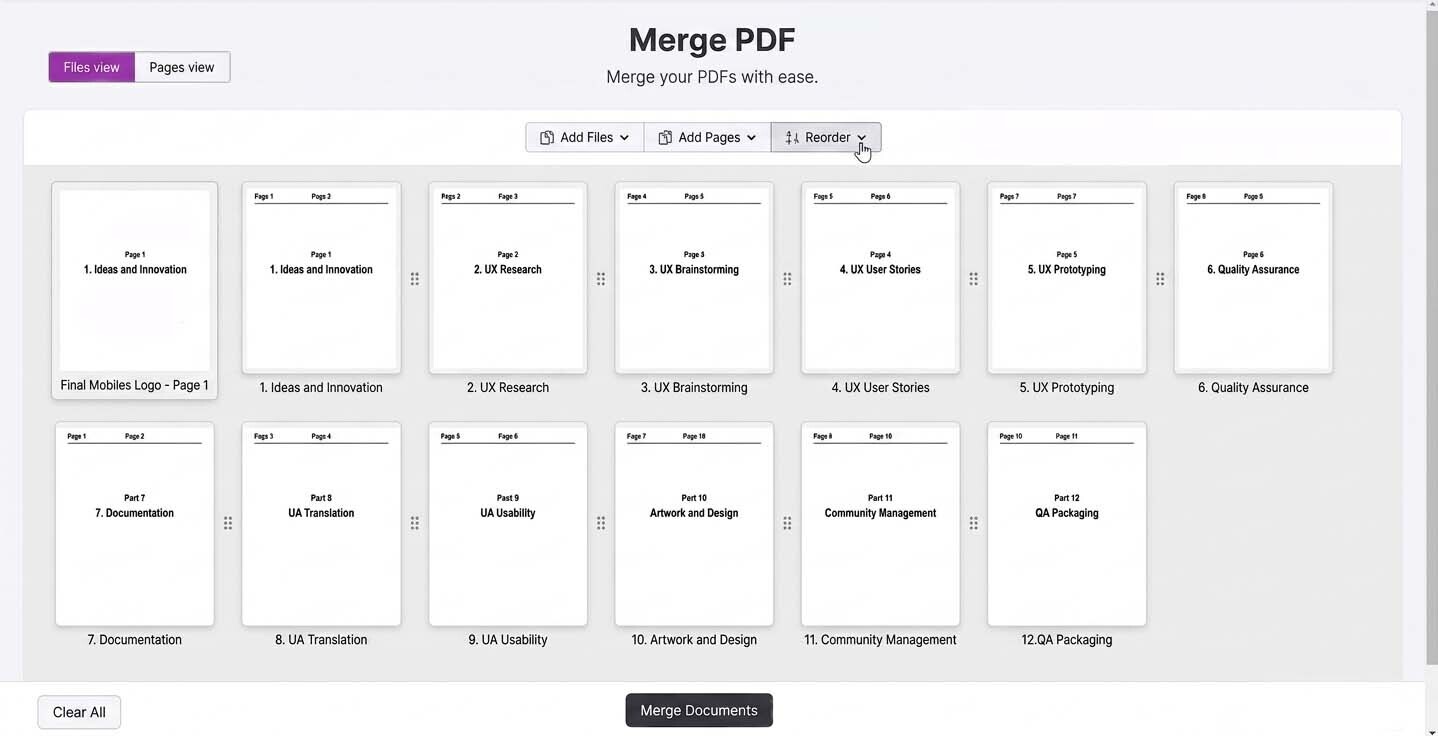
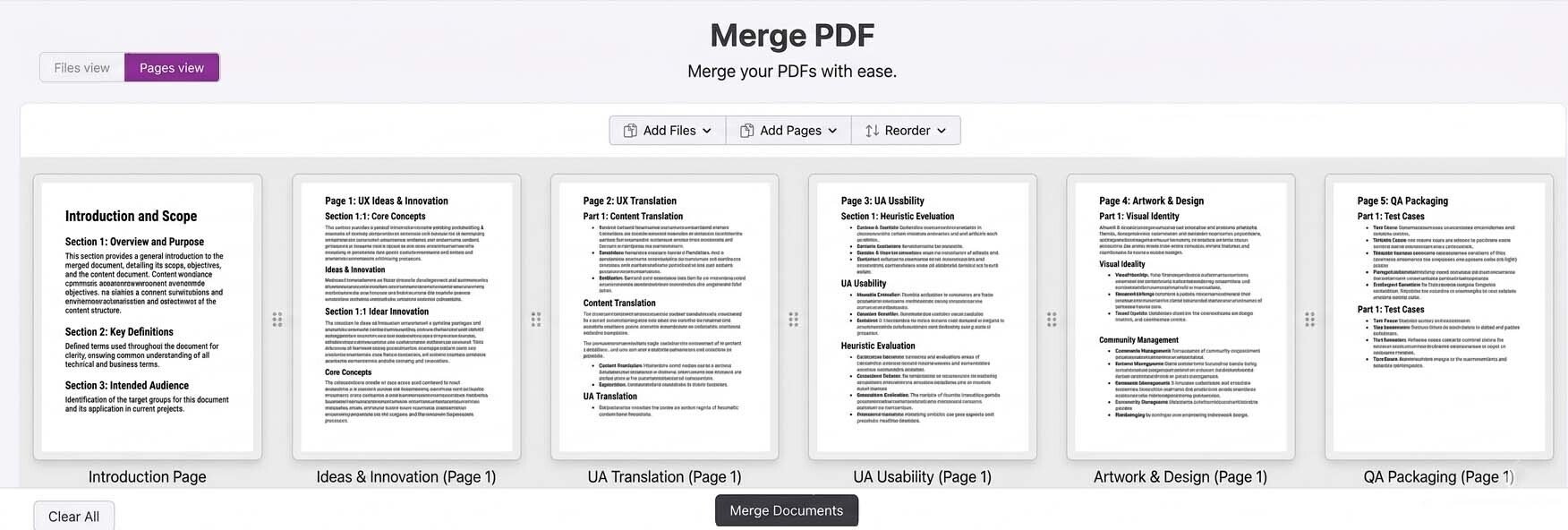
Passez du mode Vue Fichier au mode Vue Page pour examiner votre document avant la fusion. La Vue Fichier affiche chaque document dans son ensemble, tandis que la Vue Page permet d'inspecter chaque page individuellement afin de vérifier l'ordre et le contenu avant la fusion.

Fusion en moins d'une minute

Votre PDF fusionné est prêt à être téléchargé en moins de 60 secondes, quel que soit le nombre de fichiers ajoutés.

Vos fichiers restent privés

Tous les transferts sont protégés par un chiffrement SSL. Les fichiers téléchargés sont automatiquement supprimés de nos serveurs après 1 heure. Nous ne stockons, ne lisons et ne partageons jamais vos documents.

Compatible avec tous les appareils

iLovePDF.biz fonctionne directement dans votre navigateur sur Windows, Mac, iPhone et Android. Aucun logiciel ni extension n'est nécessaire.

Fonctionnalités avancées : un contrôle total avant la fusion

Contrairement aux outils classiques, iLovePDF.biz vous permet de construire votre document exactement comme vous le souhaitez avant de fusionner les fichiers.

Vue Fichier et Vue Page

Après le téléchargement, choisissez entre deux modes d'affichage.
Vue Fichier : obtenez une vue d'ensemble de tous vos documents afin de vérifier rapidement que tous les fichiers sont présents et correctement ordonnés.
Vue Page : examinez chaque page individuellement, réorganisez-les et assurez-vous que tout est correctement aligné. Vous pouvez facilement repérer les pages inversées, mal orientées ou manquantes avant la fusion. Si certaines pages doivent être tournées, utilisez notre outil Rotation PDF avant de revenir à la fusion.

Ajouter une page blanche

Insérez une page vierge à n'importe quel endroit du document en un seul clic. Cette fonctionnalité est idéale pour séparer différentes sections, préparer une impression recto verso ou laisser un espace réservé aux notes manuscrites et aux signatures.

Réorganiser les pages

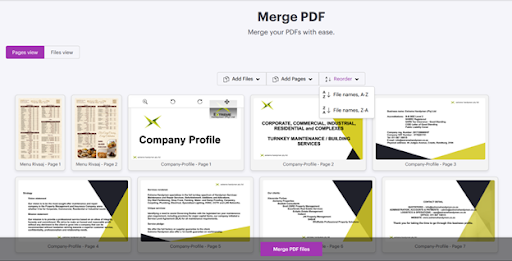
Déplacez les pages par glisser-déposer ou utilisez le tri automatique intégré. Choisissez A à Z pour un ordre alphabétique croissant ou Z à A pour un ordre alphabétique décroissant. Cette fonctionnalité permet de gagner du temps lors de la fusion de documents qui doivent respecter un ordre précis. Après la fusion, vous pouvez également utiliser notre outil Organiser PDF pour modifier l'ordre des pages sans recommencer tout le processus.

Comment fusionner des fichiers PDF ?

Étape 1 : Téléchargez vos fichiers PDF

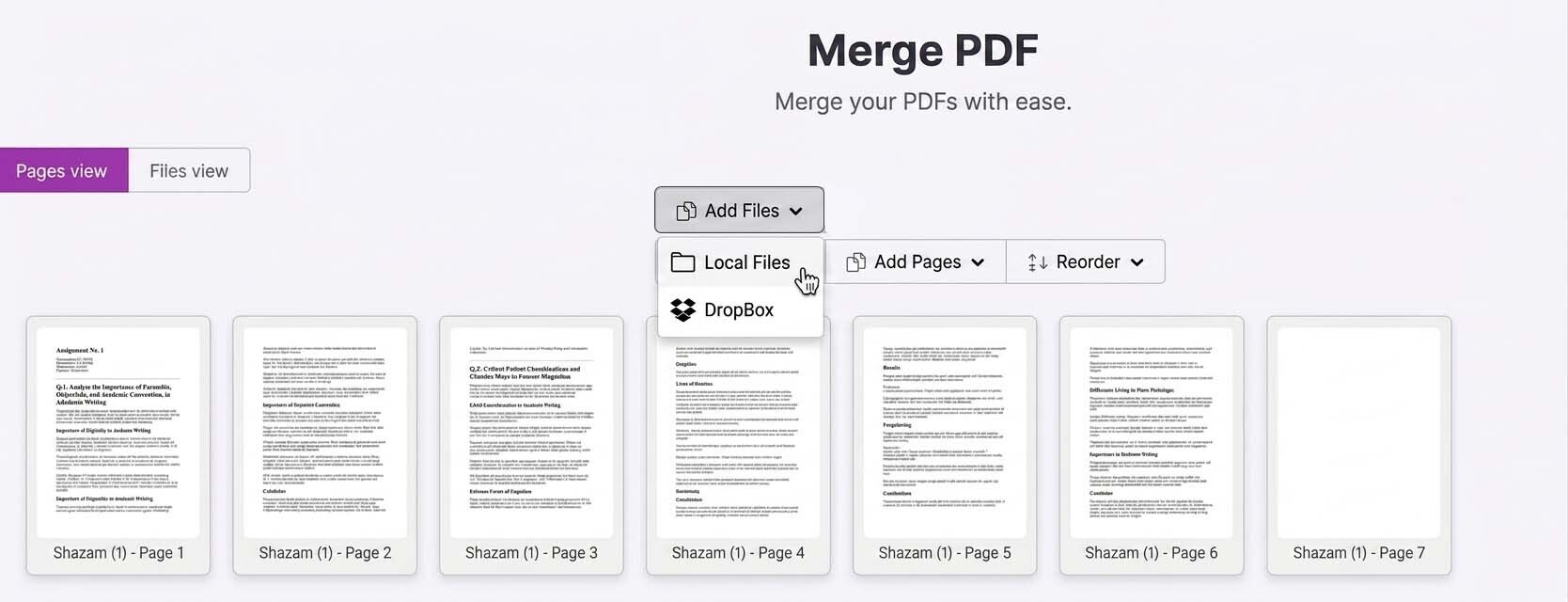
Glissez-déposez vos fichiers, sélectionnez-les depuis votre ordinateur ou importez-les directement depuis Dropbox. Ajoutez autant de fichiers que nécessaire, sans limite de taille.

Étape 2 : Organisez et prévisualisez

Passez entre la Vue Fichier et la Vue Page pour vérifier vos documents. Réorganisez les pages ou utilisez le tri automatique. Ajoutez des pages blanches si besoin.

Étape 3 : Fusionnez les fichiers

Cliquez sur le bouton Fusionner PDF lorsque tout est prêt. Vos fichiers seront combinés en quelques secondes.

Étape 4 : Téléchargez votre PDF

Votre document fusionné est immédiatement disponible au téléchargement. Tous les fichiers sont supprimés automatiquement après 1 heure pour garantir votre confidentialité.

Dans quelles situations utiliser cet outil ?

Fusionnez plusieurs fichiers PDF en un seul document pour le travail, les études, l'administration ou vos projets personnels. Voici quelques exemples d'utilisation courants.

Fusionner un dossier de candidature

Combinez votre CV, votre lettre de motivation et vos documents justificatifs en un seul PDF professionnel.

Créer un rapport client

Assemblez un résumé, le rapport principal et les annexes dans un document unique. Ajoutez des pages blanches pour séparer les sections.

Regrouper des factures ou des reçus

Fusionnez plusieurs factures mensuelles dans un seul fichier PDF pour simplifier votre comptabilité.

Créer un portfolio

Rassemblez vos projets, études de cas et exemples de travaux dans un document unique et bien organisé.

Constituer un manuel ou un guide

Combinez plusieurs documents, politiques ou guides dans un seul fichier de référence.

Est-il sûr de fusionner des PDF en ligne?

Oui. Chaque fichier téléchargé sur iLovePDF.biz est transféré via un chiffrement SSL, le même niveau de sécurité utilisé par les banques et les institutions financières du monde entier.
Vos fichiers sont traités sur des serveurs sécurisés et sont automatiquement supprimés après 1 heure. Nous ne stockons, ne lisons, ne partageons et ne vendons jamais les documents que vous téléchargez.
Même pour des documents sensibles tels que des contrats juridiques, des dossiers financiers ou des rapports professionnels, vos données restent protégées du début à la fin du processus.
Si vous souhaitez sécuriser davantage votre document fusionné, utilisez notre outil Protéger PDF pour ajouter un mot de passe après le téléchargement.

Questions fréquemment posées (FAQ)

1. Existe-t-il une limite au nombre de PDF que je peux fusionner ?

Non. iLovePDF.biz vous permet d'ajouter autant de fichiers PDF que vous le souhaitez dans une seule session. Il n'y a aucune limite concernant le nombre de fichiers ni leur taille totale.

2. La fusion des PDF réduit-elle la qualité des documents ?

Non. La fusion est effectuée au niveau du document sans recompression ni modification du contenu. Toutes les pages conservent leur qualité d'origine.

3. Quelle est la différence entre la Vue Fichier et la Vue Page ?

Vue Fichier affiche chaque document dans son ensemble afin que vous puissiez vérifier rapidement l'ordre de vos fichiers.

Vue Page affiche toutes les pages individuellement, ce qui vous permet d'inspecter, de réorganiser ou de vérifier chaque page avant la fusion.

La Vue Page offre le niveau de contrôle le plus détaillé sur le résultat final.

4. Puis-je ajouter une page blanche entre deux documents ?

Oui. Vous pouvez insérer une page blanche à n'importe quel endroit de votre document avant la fusion.

  • Créer des séparateurs entre les sections
  • Préparer une impression recto verso
  • Laisser un espace pour des signatures ou des notes manuscrites

5. Comment fonctionnent les options de tri A à Z et Z à A ?

Les options de tri automatique organisent vos fichiers ou vos pages par ordre alphabétique.

A à Z : ordre alphabétique croissant
Z à A : ordre alphabétique décroissant

Vous pouvez également déplacer manuellement chaque page pour créer un ordre personnalisé.

6. Puis-je fusionner des PDF protégés par mot de passe ?

Pas directement.

Les PDF protégés doivent d'abord être déverrouillés avant d'être fusionnés. Utilisez notre outil Déverrouiller PDF pour supprimer le mot de passe, puis téléchargez à nouveau le fichier pour procéder à la fusion.

7. Pourquoi la numérotation des pages est-elle incorrecte après la fusion ?

Les numéros de page présents dans les fichiers PDF originaux ne sont pas mis à jour automatiquement après la fusion.

Si vous souhaitez ajouter une numérotation uniforme à votre document final, utilisez notre outil Ajouter des numéros de page pour personnaliser le style, la position et le numéro de départ.

8. Puis-je fusionner des PDF sur mon téléphone ?

Oui. Notre outil fonctionne sur tous les navigateurs mobiles modernes, notamment Safari sur iPhone et Chrome sur Android.

Aucune application n'est nécessaire. Il suffit d'ouvrir le site, de télécharger vos fichiers, de les organiser et de télécharger le document fusionné.

9. Combien de temps mes fichiers sont-ils conservés ?

Tous les fichiers téléchargés ainsi que le PDF fusionné sont automatiquement supprimés de nos serveurs une heure après le traitement.

Pendant cette période, ils restent sécurisés et inaccessibles aux autres utilisateurs. Une fois le délai écoulé, ils sont supprimés définitivement.

Outils associés

Après avoir fusionné vos PDF, vous pourriez également avoir besoin de l'un de ces outils :

Compresser PDF

Réduisez la taille de votre document fusionné pour faciliter son partage par e-mail ou son stockage.

Diviser PDF

Séparez un PDF fusionné en plusieurs sections ou extrayez des pages individuelles selon vos besoins.

Organiser PDF

Réorganisez les pages de votre document après la fusion sans avoir à recommencer tout le processus.

Protéger PDF

Ajoutez un mot de passe à votre PDF fusionné afin d'empêcher tout accès non autorisé.

Ajouter des numéros de page

Insérez une numérotation cohérente sur l'ensemble de votre document avec un contrôle total sur le format, la position et le numéro de départ.

Woops! Something is wrong with your Internet connection...