Fusionner des PDF : Combinez Vos Fichiers en Un Seul Document, Gratuitement

Fusionner des PDF n'a jamais été aussi simple. Téléchargez les fichiers que vous souhaitez combiner, réorganisez-les selon vos besoins et obtenez votre document final en moins d'une minute, sans installer aucun logiciel et sans créer de compte. Vous pouvez aussi utiliser cet outil pour combiner des PDF de tailles différentes ou regrouper des documents provenant de sources variées. Le service est entièrement gratuit, sans filigrane et sans limite d'utilisation.

TÉLÉCHARGEZ VOS FICHIERS ICI

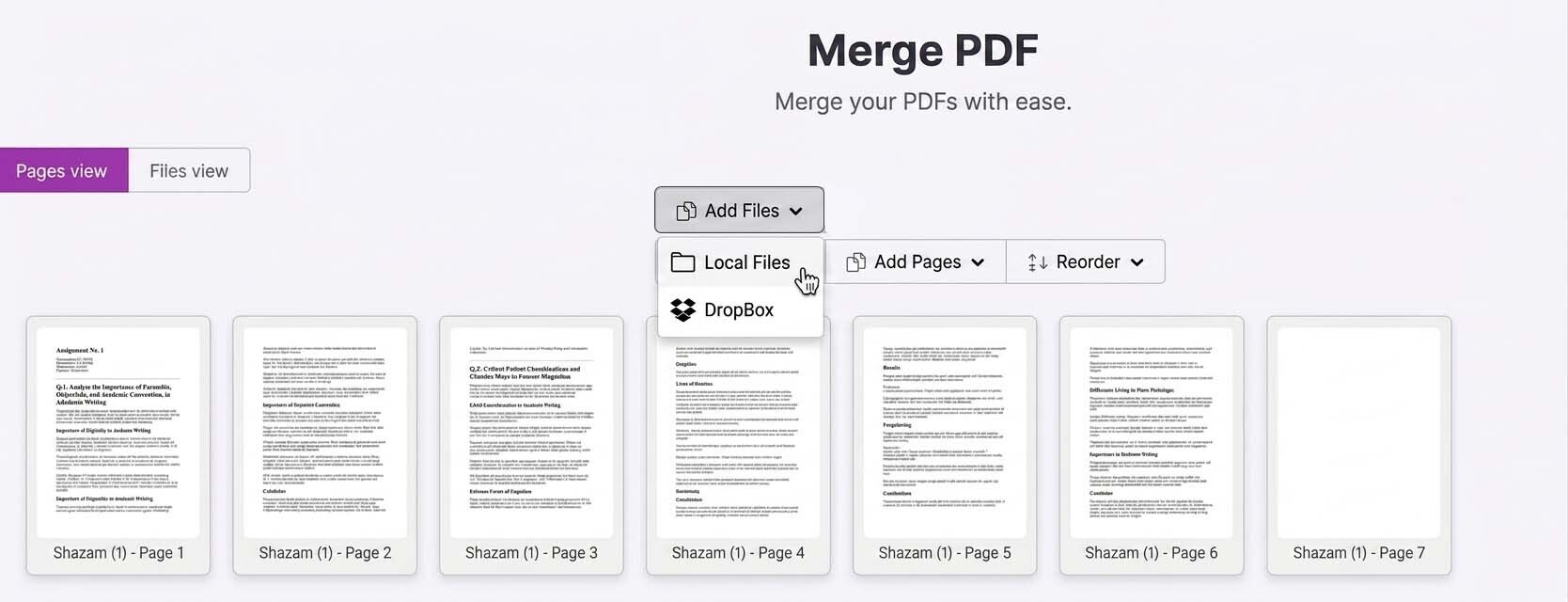
— OU —

GLISSER-DÉPOSER LE PDF ICI

Pages view
Files view

Uploading Getting file from Drive
Uploading Getting file from Dropbox
Uploading file 0 of 0
Time left - seconds - Upload speed - MB/S
Uploaded

Merging PDFs...

Processing

Pourquoi Utiliser iLovePDF.biz pour Fusionner des PDF ?

La plupart des outils en ligne pour fusionner des PDF font une seule chose : empiler les fichiers dans l'ordre où ils ont été téléchargés, sans plus de contrôle. Si le résultat ne convient pas, il faut tout recommencer. iLovePDF va plus loin. Vous pouvez vérifier visuellement l'ordre de vos documents avant de les fusionner, réorganiser des fichiers ou des pages individuelles, ajouter des pages blanches là où vous en avez besoin, et tout vérifier dans un aperçu avant de valider. Si un fichier est trop volumineux, utilisez d'abord notre outil pour compresser un PDF, sans perte de qualité.

Aucune Limite de Taille de Fichier

Téléchargez et fusionnez des fichiers PDF sans restriction de taille. Que vous combiniez deux pages isolées ou un document de trois cents pages, le résultat reste le même.

Ajoutez Autant de Fichiers que Nécessaire

Il n'existe pas de limite fixe au nombre de PDF que vous pouvez combiner en une seule fois. Que ce soit deux fichiers ou vingt, le processus reste tout aussi simple.

Aperçu Complet Avant la Fusion

Avant de fusionner quoi que ce soit, vérifiez l'ordre des pages de tous vos fichiers. Comparez des documents entiers entre eux et ajustez ce qu'il faut avant de valider.

Fusion en Moins d'une Minute

Votre PDF fusionné est prêt à télécharger en quelques secondes, quel que soit le nombre de fichiers ajoutés.

Vos Fichiers Restent Privés

Chaque fichier téléchargé est transféré via une connexion chiffrée SSL. Nous ne conservons jamais vos documents plus longtemps que nécessaire, et nous ne les partageons avec personne.

Compatible avec Tous les Appareils

iLovePDF fonctionne directement dans le navigateur de votre ordinateur, tablette ou téléphone, sans besoin d'installer une application.

Fonctionnalités Avancées : Un Contrôle Total Avant la Fusion

C'est ici qu'iLovePDF se démarque des outils classiques pour fusionner des PDF. Vous ne vous contentez pas de télécharger des fichiers et de cliquer sur un bouton : vous décidez exactement à quoi ressemblera le document final avant de valider la fusion.

Vue Fichier et Vue Page

Après le téléchargement de vos PDF, vous pouvez basculer entre deux modes d'affichage pour tout vérifier avant la fusion.

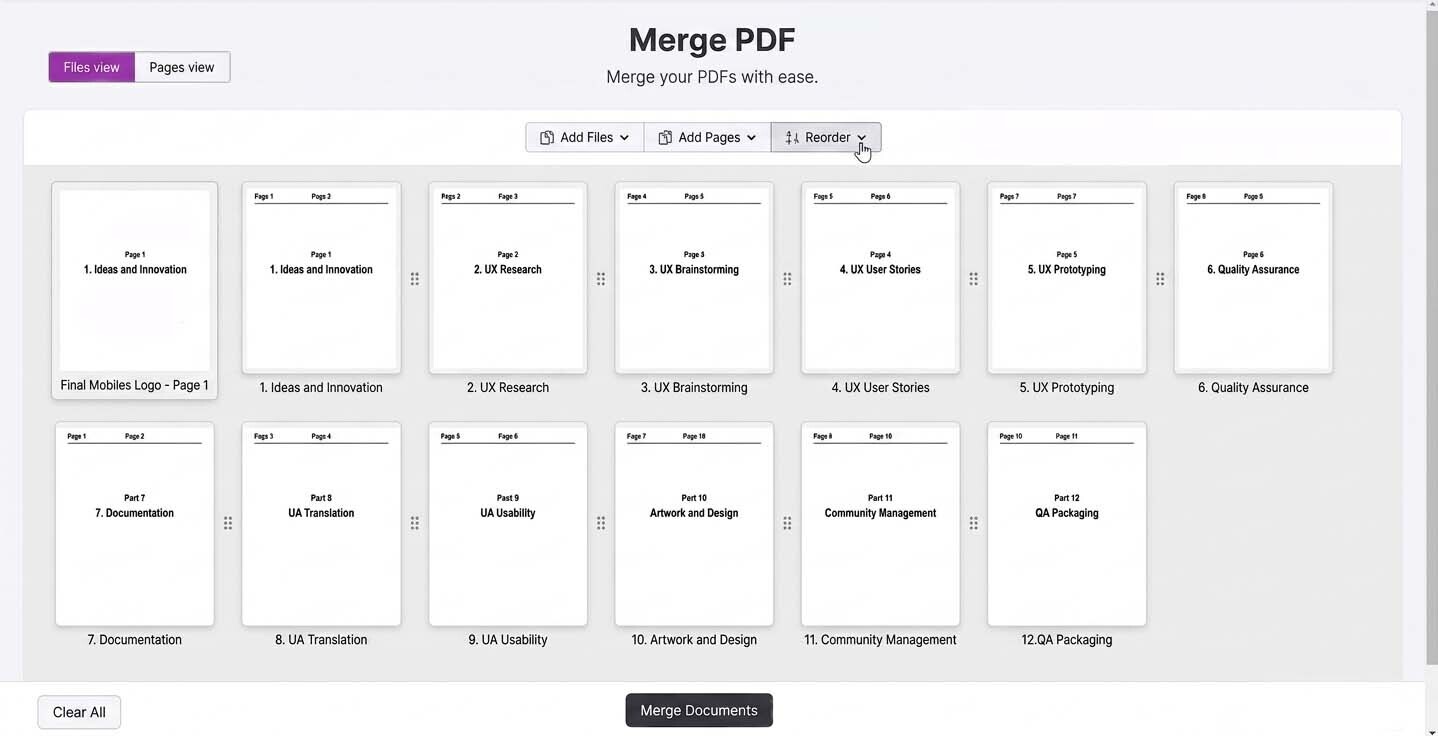
Vue Fichier affiche chaque document dans son ensemble, ce qui facilite le réarrangement de fichiers complets par glisser-déposer.
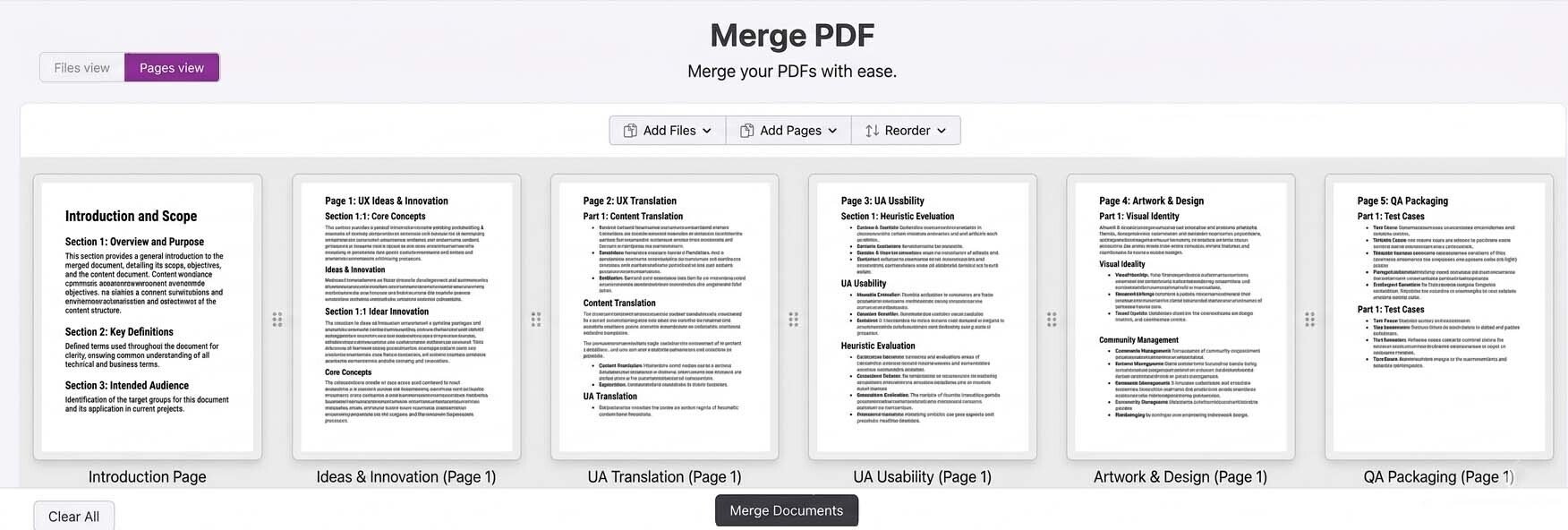
Vue Page affiche chaque page individuelle de tous les fichiers téléchargés, dans l'ordre. Vous pouvez examiner chaque page, repérer les pages mal orientées et vérifier qu'il ne manque rien avant la fusion.

Si une page doit être réorientée, utilisez notre outil Rotation PDF avant de continuer.

Ajouter une Page Blanche

Insérez une page blanche à l'endroit de votre choix dans le document fusionné, en un seul clic. C'est utile pour séparer visuellement des sections, garder une numérotation cohérente entre plusieurs blocs de documents, ou simplement laisser de l'espace pour des annotations manuscrites.

Réorganiser les Pages

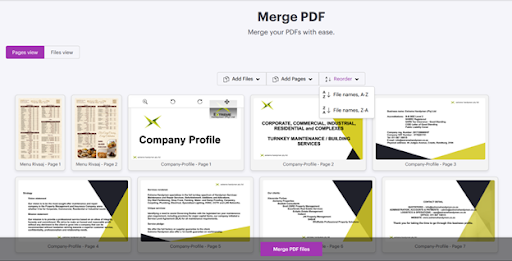
Déplacez des pages individuelles par glisser-déposer pour les placer dans l'ordre souhaité. Vous pouvez aussi utiliser le tri automatique de A à Z ou de Z à A si vos fichiers suivent déjà un ordre logique par leur nom.

Si vous devez réorganiser à nouveau après la fusion, notre outil Organiser PDF vous permet d'ajuster les pages sans devoir tout recommencer.

Dans Quelles Situations Utiliser Cet Outil ?

Combinez plusieurs fichiers PDF en un seul document, pour un usage personnel, administratif ou professionnel. Voici les cas d'usage les plus courants.

Fusionner un Dossier de Candidature

Combinez votre CV, votre lettre de motivation et vos autres documents justificatifs en un seul fichier professionnel, prêt à envoyer en un clic.

Regrouper des Factures ou des Reçus

Fusionnez plusieurs factures mensuelles en un seul PDF pour simplifier votre comptabilité. Si l'un des fichiers est protégé par un mot de passe, utilisez d'abord notre outil pour déverrouiller un PDF.

Créer un Rapport Client

Assemblez un résumé, des tableaux de données et le rapport principal en un seul document. Ajoutez des pages blanches entre les sections pour améliorer la lisibilité.

Créer un Portfolio

Rassemblez vos projets, études de cas et exemples de travaux dans un seul document, dans l'ordre qui met le mieux en valeur vos compétences et votre expérience.

Constituer un Manuel ou un Guide

Combinez plusieurs documents, politiques ou guides en un seul fichier de référence, plus simple à consulter et à partager qu'une série de fichiers séparés.

Dans Quelles Situations Utiliser Cet Outil ?

Combinez plusieurs fichiers PDF en un seul document, pour un usage personnel, administratif ou professionnel. Voici les cas d'usage les plus courants.

Fusionner un Dossier de Candidature

Combinez votre CV, votre lettre de motivation et vos autres documents justificatifs en un seul fichier professionnel, prêt à envoyer en un clic.

Regrouper des Factures ou des Reçus

Fusionnez plusieurs factures mensuelles en un seul PDF pour simplifier votre comptabilité. Si l'un des fichiers est protégé par un mot de passe, utilisez d'abord notre outil pour déverrouiller un PDF.

Créer un Rapport Client

Assemblez un résumé, des tableaux de données et le rapport principal en un seul document. Ajoutez des pages blanches entre les sections pour améliorer la lisibilité.

Créer un Portfolio

Rassemblez vos projets, études de cas et exemples de travaux dans un seul document, dans l'ordre qui met le mieux en valeur vos compétences et votre expérience.

Constituer un Manuel ou un Guide

Combinez plusieurs documents, politiques ou guides en un seul fichier de référence, plus simple à consulter et à partager qu'une série de fichiers séparés.

Est-il Sûr de Fusionner des PDF en Ligne ?

Oui. Tous les fichiers sont transférés via une connexion chiffrée SSL, la même technologie utilisée par les banques et les institutions financières. Vos données sont automatiquement supprimées de nos serveurs après un court délai, et ne sont ni partagées avec des tiers ni utilisées à d'autres fins. Si votre document final contient des informations sensibles, vous pouvez aussi le protéger avec un mot de passe grâce à notre outil pour protéger un PDF.

Questions Fréquemment Posées

1. Existe-t-il une limite au nombre de PDF que je peux fusionner ?

Non, il n'y a pas de limite fixe. Vous pouvez fusionner deux fichiers ou vingt dans la même session, le processus fonctionne aussi bien dans les deux cas.

2. La fusion des PDF réduit-elle la qualité des documents ?

Non. Aucune compression n'est appliquée lors de la fusion et le contenu original n'est pas modifié. Vos documents conservent donc la même qualité qu'au moment du téléchargement.

3. Quelle est la différence entre la Vue Fichier et la Vue Page ?

La Vue Fichier affiche chaque document dans son ensemble, ce qui est idéal pour réorganiser des fichiers complets.

La Vue Page affiche chaque page séparément, ce qui permet de vérifier le contenu en détail ou de corriger l'ordre de pages spécifiques avant la fusion.

4. Puis-je ajouter une page blanche entre deux documents ?

Oui. Vous pouvez insérer une page blanche à n'importe quel endroit du document fusionné. Cette fonctionnalité est pratique pour séparer des sections ou laisser de la place pour des notes.

5. Comment fonctionnent les options de tri A à Z et Z à A ?

Ce sont deux façons de trier automatiquement vos fichiers selon leur nom. L'option A à Z les classe par ordre alphabétique croissant, tandis que Z à A les classe par ordre décroissant.

Vous n'avez donc pas besoin de déplacer manuellement chaque fichier.

6. Puis-je fusionner des PDF protégés par mot de passe ?

Vous devez d'abord saisir le bon mot de passe pour déverrouiller le fichier protégé. Une fois déverrouillé, il peut être fusionné normalement avec les autres documents.

7. Pourquoi la numérotation des pages est-elle incorrecte après la fusion ?

Cela arrive généralement lorsque les documents d'origine possèdent déjà leur propre numérotation imprimée directement dans le contenu. Cette numérotation n'est pas automatiquement mise à jour lors de la fusion.

Si vous avez besoin d'une numérotation continue dans le document final, utilisez notre outil pour ajouter des numéros de page.

8. Puis-je fusionner des PDF sur mon téléphone ?

Oui. iLovePDF fonctionne directement depuis le navigateur de votre téléphone ou de votre tablette, sans besoin d'installer une application.

9. Combien de temps mes fichiers sont-ils conservés ?

Vos fichiers sont automatiquement supprimés de nos serveurs peu de temps après le traitement. Nous ne les conservons pas indéfiniment et ne les utilisons à aucune autre fin.

Outils associés

Après avoir fusionné vos PDF, vous pourriez également avoir besoin de l'un de ces outils :

Compresser PDF

Réduisez la taille de votre document fusionné pour faciliter son partage par e-mail ou son stockage.

Diviser PDF

Séparez un PDF fusionné en plusieurs sections ou extrayez des pages individuelles selon vos besoins.

Organiser PDF

Réorganisez les pages de votre document après la fusion sans avoir à recommencer tout le processus.

Protéger PDF

Ajoutez un mot de passe à votre PDF fusionné afin d'empêcher tout accès non autorisé.

Ajouter des numéros de page

Insérez une numérotation cohérente sur l'ensemble de votre document avec un contrôle total sur le format, la position et le numéro de départ.

Woops! Something is wrong with your Internet connection...