Unir PDF: Combina Varios Archivos en Uno Solo, Gratis y en Línea

Unir PDF es más fácil de lo que crees. Junta tus archivos en un solo documento, en el orden que tú decidas, sin instalar ningún programa ni crear una cuenta. También puedes usarlo para combinar PDF de distintos tamaños o formatos, ordenarlos como prefieras y descargar tu archivo unido en menos de un minuto. Totalmente gratis, sin marcas de agua y sin límite en la cantidad de veces que puedes usarlo.

SUBE TUS ARCHIVOS AQUÍ

— O —

ARRASTRE Y SUELTE EL PDF AQUÍ

Vista de páginas
Vista de archivos
Uploading Getting file from Drive
Uploading Getting file from Dropbox
Uploading file 0 of 0
Time left - seconds - Upload speed - MB/S
Uploaded

Merging PDFs...

Processing

Por Qué Unir tus PDF con iLovePDF?

La mayoría de las herramientas para unir PDF simplemente pegan los archivos uno detrás de otro, en el mismo orden en que los subiste, y ya. iLovePDF va un paso más allá: puedes reordenar los archivos y hasta páginas sueltas antes de combinarlos, agregar páginas en blanco donde las necesites y revisar cada documento con una vista previa antes de confirmar. Si alguno de tus archivos pesa demasiado, puedes reducirlo primero con nuestra herramienta para comprimir PDF, sin perder calidad.

Sin Límite de Tamaño de Archivo

Sube y une archivos PDF sin restricciones de tamaño. No importa si estás combinando dos páginas o un documento de trescientas.

Añade Todos los Archivos que Necesites

No hay un límite en la cantidad de PDF que puedes combinar en una sola sesión. Une dos archivos o veinte, el proceso es igual de simple.

Vista Previa Antes de Unir

Antes de combinar nada, revisa el orden de las páginas de todos tus archivos. Puedes comparar documentos completos entre sí y hacer los ajustes que necesites antes de confirmar.

Listo en Menos de un Minuto

Tu PDF combinado queda disponible para descargar en cuestión de segundos, sin importar cuántos archivos hayas subido.

Tus Archivos Permanecen Privados

Todos los archivos que subes se transfieren mediante una conexión cifrada. Nunca almacenamos tus documentos más tiempo del necesario ni los compartimos con terceros.

Funciona en Cualquier Dispositivo

iLovePDF funciona directamente en el navegador de tu computadora, tablet o teléfono, sin necesidad de descargar ninguna aplicación.

Controla Cómo se Combinan tus PDF

Aquí es donde iLovePDF se diferencia de otras herramientas básicas para unir PDF. No solo subes archivos y presionas un botón: decides exactamente cómo quieres que quede el documento final antes de combinarlo.

Vista de Archivo y Vista de Página

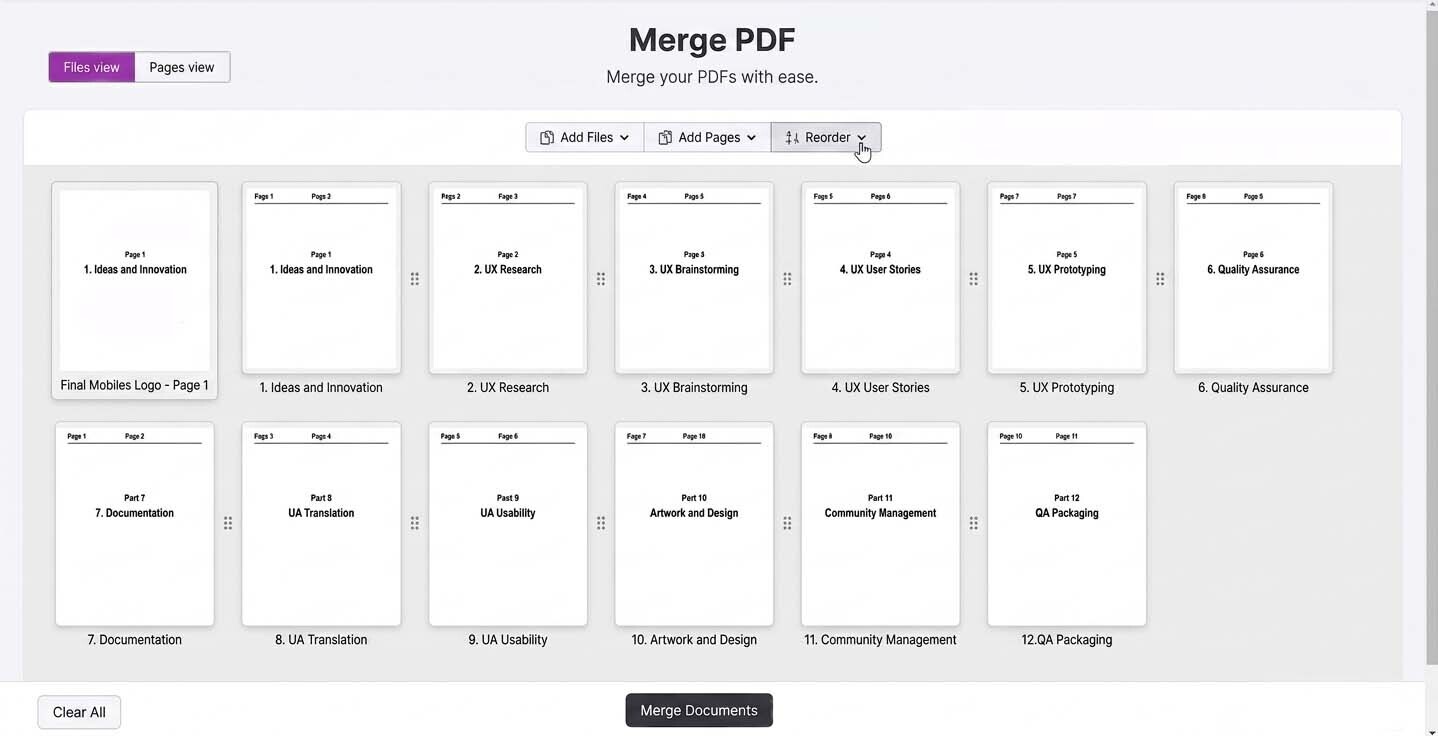
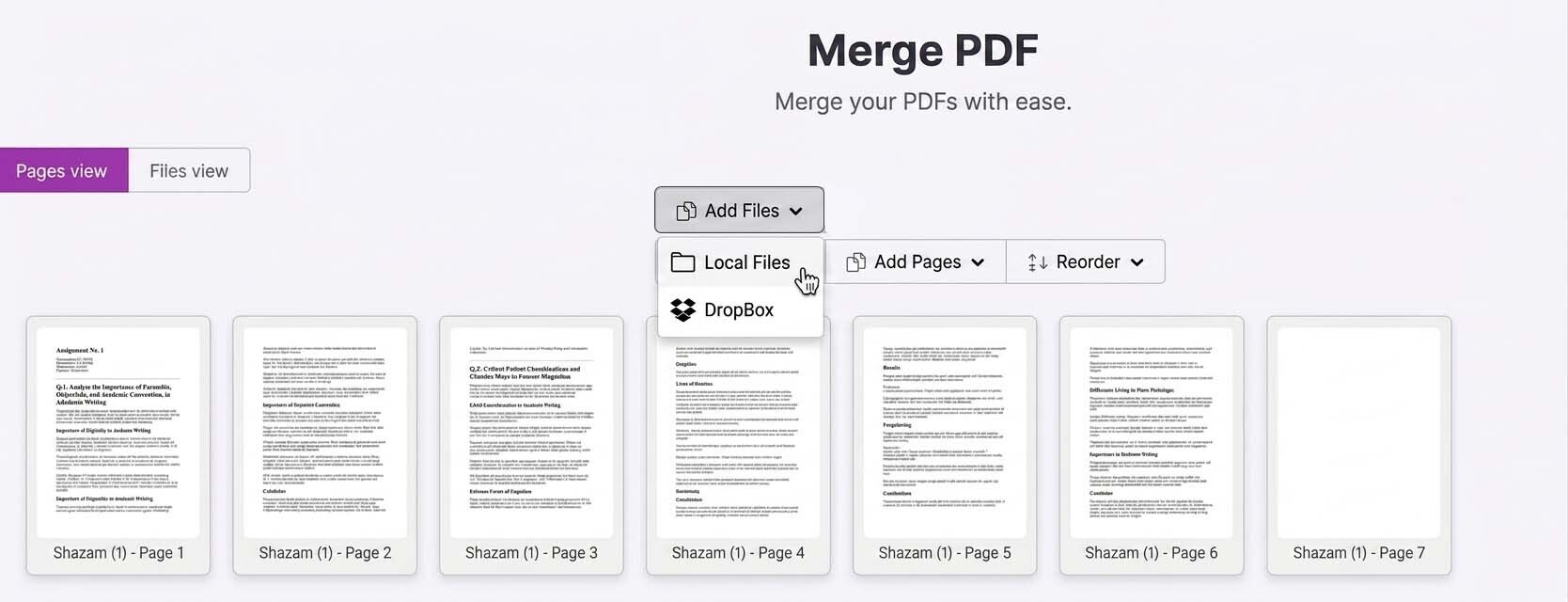
Después de subir tus PDF, puedes cambiar entre dos modos de visualización para revisar tus documentos antes de unirlos. La Vista de Archivos te muestra cada documento completo, para que puedas reordenarlos con solo arrastrarlos y tener una idea general de todo antes de combinarlos. La Vista de Página te muestra cada página individual de todos los archivos cargados en orden, lo que te permite inspeccionar visualmente cada página antes de combinar, detectar páginas giradas incorrectamente y asegurarte de que no falte nada. Si encuentras alguna página que necesite rotación, usa nuestra herramienta para rotar PDF antes de continuar.

Agregar una Página en Blanco

Inserta una página en blanco donde tú decidas dentro del documento combinado. Es útil cuando quieres separar secciones visualmente, mantener una numeración coherente entre bloques de páginas o simplemente dejar espacio para anotaciones manuales.

Reordenar las Páginas

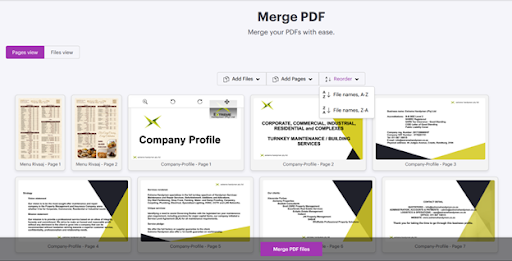
Arrastra y suelta páginas individuales para colocarlas en el orden que prefieras. También puedes reordenar automáticamente utilizando las opciones incluidas, ya sea de la A a la Z o de la Z a la A, si el orden de tus archivos ya sigue una secuencia clara. Si después de combinar necesitas reorganizar más, usa nuestra herramienta para organizar PDF y ordenar las páginas sin tener que empezar de nuevo.

Cómo Unir Archivos PDF

Paso 1: Sube tus PDF

rrastra y suelta tus documentos en la página o impórtalos directamente desde tu computadora o desde Dropbox. Puedes subir tantos archivos como necesites.

Paso 2: Organiza y revisa

Alterna entre la vista de archivos y la vista de página para revisar el orden antes de combinar. Corrige el orden de los archivos, de la A a la Z o de la Z a la A, o agrega páginas en blanco donde las necesites.

Paso 3: Combina tus archivos

Haz clic en el botón Unir PDF cuando estés satisfecho con la organización. Tus archivos se combinan y procesan en menos de un minuto.

Paso 4: Descarga tu PDF

Tu documento combinado queda listo para descargar de forma inmediata. Puedes guardarlo directamente en tu computadora o mandarlo por correo desde nuestra herramienta para compartir PDF, sin perder calidad en el archivo final.

Cuándo Sirve Unir Archivos PDF?

Agrupar Facturas o Recibos

Une varias facturas o comprobantes de pago en un solo archivo antes de enviarlos a contabilidad o a tu contador. Ahorra tiempo y evita que se pierda algún documento entre varios correos.

Crear un Portafolio Profesional

Combina proyectos, casos de estudio o muestras de trabajo en un solo documento fácil de compartir con un cliente o en una entrevista de trabajo.

Elaborar Manuales o Documentos de Referencia

Agrupa guías, políticas o documentos internos en un solo manual ordenado, en lugar de mandar varios archivos sueltos que son más difíciles de consultar después.

Es Seguro Unir PDF en Línea?

Sí. Todos los archivos se transfieren mediante una conexión cifrada, la misma tecnología que usan los bancos y otras instituciones financieras. Tus documentos no se comparten ni se procesan con ningún propósito diferente al que tú indicaste, y nunca se almacenan más tiempo del necesario. Si tu PDF contiene información sensible, también puedes usar nuestra herramienta para proteger PDF con contraseña antes de compartirl

Preguntas Frecuentes

Existe un límite en la cantidad de PDFs que puedo combinar a la vez?

No hay un límite fijo. Puedes unir dos archivos o veinte en la misma sesión, y el proceso funciona igual de bien en ambos casos.

Combinar PDFs reduce la calidad de mis documentos?

No. Al unir tus archivos no se aplica ninguna compresión ni se modifica el contenido original, por lo que tus documentos conservan la misma calidad con la que los subiste.

Cuál es la diferencia entre vista de archivo y vista de página?

La vista de archivo muestra cada documento completo, lo que resulta ideal para reordenar archivos enteros. La vista de página muestra cada página por separado, lo que facilita revisar el contenido en detalle o corregir el orden de páginas específicas antes de combinar.

Puedo añadir una página en blanco entre documentos?

Sí. Puedes insertar una página en blanco en cualquier punto del documento combinado. Esto resulta útil para separar secciones o dejar espacio para anotaciones.

Cómo funciona la ordenación de A a Z y de Z a A?

Son dos formas de ordenar automáticamente tus archivos según el nombre. La opción de A a Z los organiza en orden alfabético ascendente, mientras que Z a A los organiza en orden descendente, sin que tengas que arrastrar cada archivo manualmente.

Puedo combinar PDFs protegidos con contraseña?

Necesitas introducir la contraseña correcta antes de poder unir un archivo protegido. Una vez desbloqueado, puedes combinarlo normalmente con tus otros documentos.

Por qué los números de página quedan mal después de combinar?

Esto suele ocurrir cuando los documentos originales ya tenían su propia numeración impresa en el contenido. Al unirlos, esa numeración no se actualiza automáticamente.

Si necesitas una numeración continua en todo el documento final, puedes añadirla con nuestra herramienta Añadir números de página.

Puedo combinar PDFs desde mi teléfono?

Sí. iLovePDF funciona directamente desde el navegador de tu teléfono o tablet, sin necesidad de instalar ninguna aplicación.

Cuánto tiempo se almacenan mis archivos después de combinarlos?

Tus archivos se eliminan de nuestros servidores poco tiempo después de ser procesados. No los conservamos de forma indefinida ni los utilizamos para ningún otro fin.

Herramientas Relacionadas

Después de unir tus PDFs, también puedes utilizar:

Comprimir PDF

para reducir el tamaño del archivo final.

Dividir PDF

para separar páginas o secciones.

Organizar PDF

para reorganizar páginas después de la unión.

Proteger PDF

para añadir una contraseña.

Agregar Números de Página

para numerar todo el documento de forma uniforme.

Woops! Something is wrong with your Internet connection...