PDF zusammenfügen: Mehrere Dateien einfach und kostenlos online kombinieren

PDF zusammenfügen war noch nie so einfach. Lade die Dateien hoch, die du kombinieren möchtest, bringe sie in die gewünschte Reihenfolge und lade das fertige Dokument in weniger als einer Minute herunter. Keine Softwareinstallation, kein Konto nötig. Du kannst dieses Tool auch verwenden, um PDF-Dateien unterschiedlicher Größe zusammenzuführen oder Dokumente aus verschiedenen Quellen zu vereinen. Der Dienst ist komplett kostenlos, ohne Wasserzeichen und ohne Begrenzung, wie oft du ihn nutzt.

UPLOAD UW BESTANDEN HIER

— OF —

SLEEP DE PDF HIER NAAR TOE

Pages view
Files view

Uploading Getting file from Drive
Uploading Getting file from Dropbox
Uploading file 0 of 0
Time left - seconds - Upload speed - MB/S
Uploaded

Merging PDFs...

Processing

Warum iLovePDF.biz zum PDF Zusammenfügen nutzen?

Die meisten Online-Tools zum PDF zusammenfügen machen nur eines: Sie reihen die Dateien in der hochgeladenen Reihenfolge aneinander, ohne weitere Kontrolle. Wenn das Ergebnis nicht passt, musst du von vorne anfangen. iLovePDF geht einen Schritt weiter. Du kannst die Reihenfolge deiner Dokumente visuell prüfen, bevor du sie zusammenführst, einzelne Dateien und Seiten neu anordnen, leere Seiten einfügen, wo du sie brauchst, und alles vor der Bestätigung in einer Vorschau überprüfen. Falls eine Datei zu groß ist, nutze vorher unser Tool zum PDF komprimieren, ohne Qualitätsverlust.

Keine Begrenzung der Dateigröße

Lade PDF-Dateien ohne Größenbeschränkung hoch und füge sie zusammen. Egal ob du zwei einzelne Seiten oder ein Dokument mit dreihundert Seiten kombinierst.

Füge So Viele Dateien Hinzu, Wie Du Möchtest

Es gibt kein festes Limit, wie viele PDF-Dateien du auf einmal zusammenfügen kannst. Ob zwei Dateien oder zwanzig, der Ablauf bleibt gleich einfach.

Vollständige Vorschau Vor dem Zusammenfügen

Bevor du etwas zusammenfügst, kannst du die Seitenreihenfolge aller Dateien überprüfen. Vergleiche komplette Dokumente miteinander und nimm Anpassungen vor, bevor du bestätigst.

Fertig in Weniger Als Einer Minute

Dein zusammengeführtes PDF steht innerhalb weniger Sekunden zum Download bereit, unabhängig davon, wie viele Dateien du hochgeladen hast.

Deine Dateien Bleiben Privat

Jede hochgeladene Datei wird per SSL-Verschlüsselung übertragen. Wir speichern deine Dokumente nie länger als nötig und geben sie nicht an Dritte weiter.

Funktioniert Auf Jedem Gerät

iLovePDF funktioniert direkt im Browser deines Computers, Tablets oder Smartphones, ganz ohne zusätzliche App.

Zusammenführungsfunktionen: Volle Kontrolle vor dem Kombinieren

Hier unterscheidet sich iLovePDF von einem einfachen Standard-Tool zum PDF zusammenfügen. Du lädst nicht einfach Dateien hoch und klickst auf einen Knopf, sondern entscheidest genau, wie das fertige Dokument aussehen soll, bevor du bestätigst.

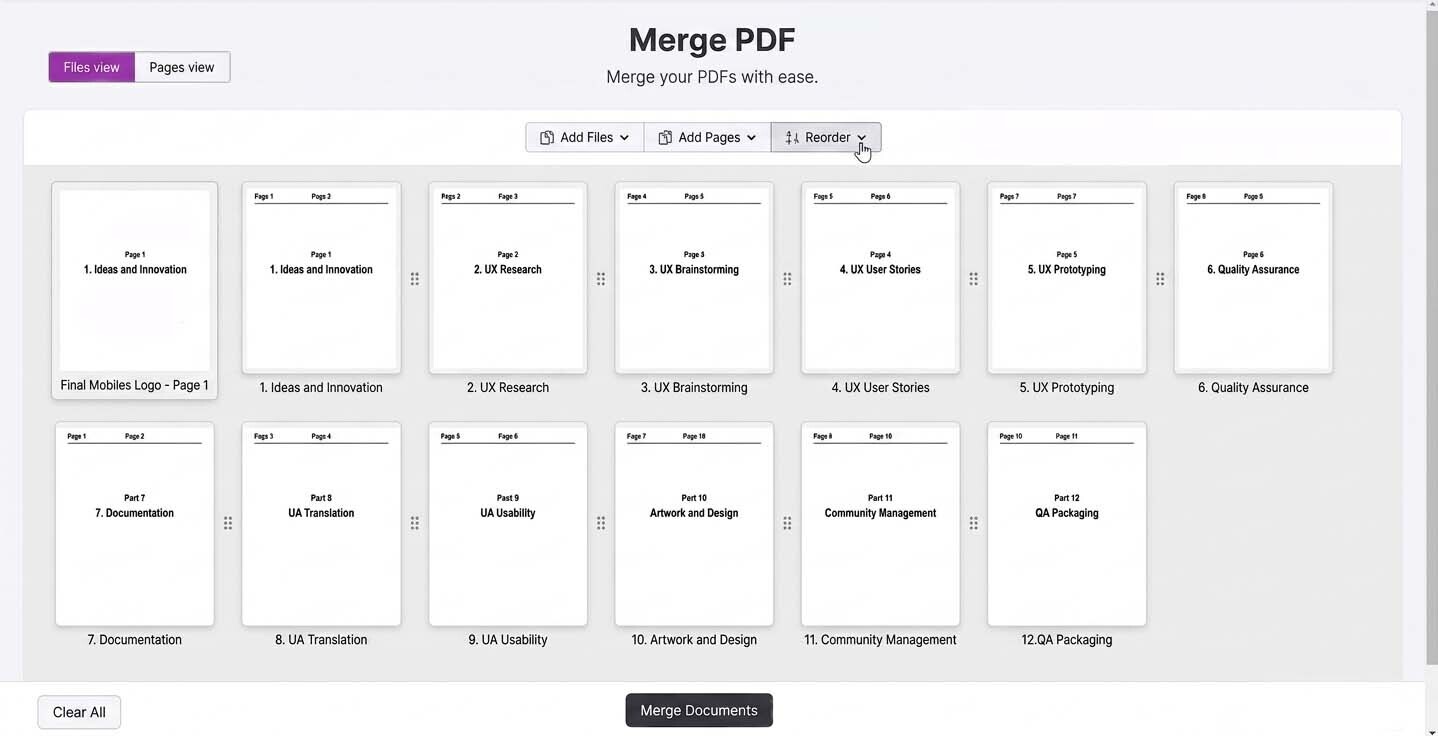
Datei- und Seitenansicht

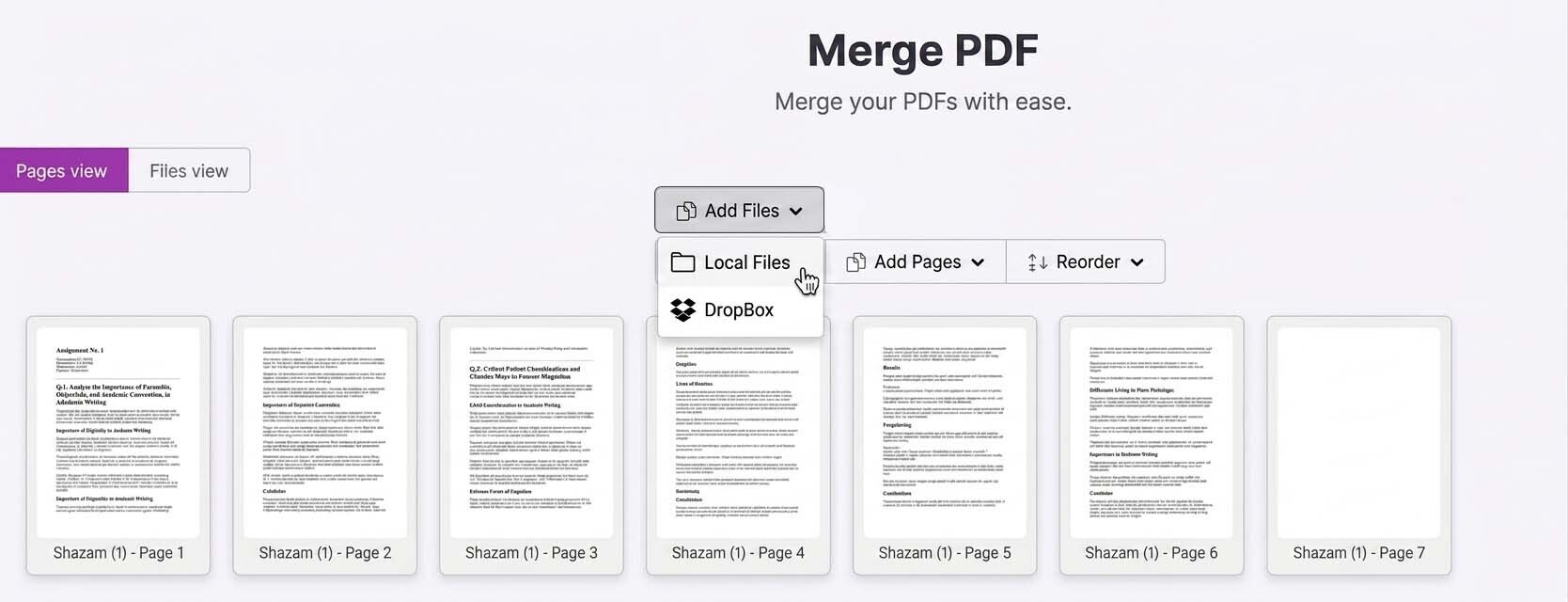
Nach dem Hochladen deiner PDF-Dateien kannst du zwischen zwei Ansichten wechseln, um alles vor dem Zusammenfügen zu prüfen. Die Dateiansicht zeigt jedes Dokument als Ganzes, sodass du komplette Dateien einfach per Drag-and-Drop neu anordnen kannst. Die Seitenansicht zeigt jede einzelne Seite aller hochgeladenen Dateien der Reihe nach, sodass du jede Seite einzeln prüfen, falsch gedrehte Seiten erkennen und sicherstellen kannst, dass nichts fehlt. Falls eine Seite gedreht werden muss, nutze vorher unser Tool PDF drehen.

Leere Seite Einfügen

Füge mit einem einzigen Klick eine leere Seite an beliebiger Stelle im zusammengeführten Dokument ein. Praktisch, um Abschnitte optisch zu trennen, eine durchgehende Seitennummerierung zwischen Dokumentblöcken beizubehalten oder einfach Platz für handschriftliche Notizen zu lassen.

Seiten Neu Anordnen

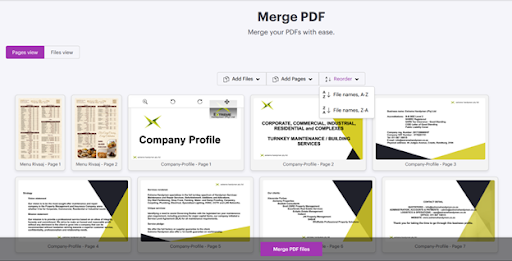
Ziehe einzelne Seiten per Drag-and-Drop in die gewünschte Reihenfolge. Du kannst auch die automatische Sortierung von A bis Z oder von Z bis A nutzen, falls deine Dateien bereits einer logischen Namensreihenfolge folgen. Wenn du nach dem Zusammenfügen noch etwas ändern musst, hilft dir unser Tool PDF organisieren, die Seiten anzupassen, ohne den gesamten Vorgang neu starten zu müssen.

So Fügst Du PDF-Dateien Zusammen

Stap 1: Lade deine PDF-Dateien hoch

Ziehe die Dateien direkt auf die Seite oder lade sie von deinem Computer oder aus Dropbox hoch. Es gibt keine feste Obergrenze für die Anzahl der Dateien.

Stap 2: Ordne und überprüfe

Wechsle zwischen Datei- und Seitenansicht, um die Reihenfolge vor dem Zusammenfügen zu prüfen. Sortiere die Dateien von A bis Z oder Z bis A, oder füge bei Bedarf leere Seiten ein.

Stap 3: Führe die Dateien zusammen

Klicke auf PDF zusammenfügen, sobald die Reihenfolge passt. Deine Dokumente werden in weniger als einer Minute kombiniert und verarbeitet.

Stap 4: Lade die Datei herunter

Dein zusammengeführtes PDF steht sofort zum Download bereit. Du kannst es direkt auf deinem Computer speichern oder mit unserem Tool PDF teilen per E-Mail versenden, ohne Qualitätsverlust.

Wofür Eignet Sich Dieses Tool?

Kombiniere mehrere PDF-Dateien zu einem einzigen Dokument, für private, administrative oder berufliche Zwecke. Hier sind die häufigsten Anwendungsfälle.

Bewerbungsunterlagen Zusammenfügen

Führe Lebenslauf, Anschreiben und weitere Unterlagen zu einer einzigen, professionellen Datei zusammen, die du mit einem Klick versenden kannst.

Rechnungen und Belege Bündeln

Fasse monatliche Finanzdokumente in einem einzigen PDF zusammen, um die Buchhaltung zu erleichtern. Falls eine Datei passwortgeschützt ist, nutze vorher unser Tool PDF entsperren.

Kundenberichte Erstellen

Kombiniere Zusammenfassung, Datentabellen und den Hauptbericht in einer einzigen Datei. Füge leere Seiten zwischen Abschnitten ein, um die visuelle Struktur zu verbessern.

Portfolio Erstellen

Führe Projekte, Fallstudien und frühere Arbeiten in einem einzigen Dokument zusammen, in der Reihenfolge, die deine Fähigkeiten und Erfahrung am besten präsentiert.

Schulungs- oder Referenzunterlagen Erstellen

Fasse Leitfäden, Richtlinien und Referenzmaterial in einem einzigen, strukturierten Dokument zusammen. Nutze leere Seiten, um Kapitel zu trennen und die Lesbarkeit zu verbessern.

Ist Es Sicher, PDF-Dateien Online Zusammenzufügen?

Ja. Alle Dateien werden per SSL-Verschlüsselung übertragen, derselben Technologie, die auch Banken und andere Finanzinstitute verwenden. Deine Daten werden automatisch nach kurzer Zeit von unseren Servern gelöscht und weder an Dritte weitergegeben noch für andere Zwecke verwendet. Falls die fertige Datei sensible Informationen enthält, kannst du sie zusätzlich mit unserem Tool PDF schützen mit einem Passwort sichern.

Häufig Gestellte Fragen

1. Gibt es ein Limit, wie viele PDF-Dateien ich gleichzeitig zusammenfügen kann?

Es gibt kein festes Limit. Du kannst zwei Dateien oder zwanzig in derselben Sitzung zusammenfügen, der Vorgang funktioniert in beiden Fällen gleich gut.

2. Verringert das Zusammenfügen die Qualität meiner Dokumente?

Nein. Beim Zusammenfügen wird keine Komprimierung angewendet und der ursprüngliche Inhalt bleibt unverändert, sodass deine Dokumente die gleiche Qualität wie beim Hochladen behalten.

3. Was ist der Unterschied zwischen Datei- und Seitenansicht?

BDie Dateiansicht zeigt jedes Dokument als Ganzes und eignet sich, um komplette Dateien neu anzuordnen. Die Seitenansicht zeigt jede Seite einzeln, praktisch, wenn du den Inhalt im Detail prüfen oder die Reihenfolge bestimmter Seiten vor dem Zusammenfügen korrigieren möchtest.

4. Kann ich eine leere Seite zwischen Dokumenten einfügen?

Ja. Du kannst an jeder beliebigen Stelle im zusammengeführten Dokument eine leere Seite einfügen, praktisch, um Abschnitte zu trennen oder Platz für Notizen zu lassen.

5. Wie funktioniert die Sortierung von A bis Z und Z bis A?

Das sind zwei Möglichkeiten, deine Dateien automatisch nach Namen zu sortieren. Die Option A bis Z ordnet sie aufsteigend alphabetisch, Z bis A absteigend, ohne dass du jede Datei einzeln manuell verschieben musst.

6. Kann ich passwortgeschützte PDF-Dateien zusammenfügen?

Du musst zuerst das richtige Passwort eingeben, bevor eine geschützte Datei zusammengefügt werden kann. Nach der Entsperrung wird sie ganz normal mit den anderen Dokumenten kombiniert.

7. Warum stimmt die Seitennummerierung nach dem Zusammenfügen nicht mehr?

Das passiert meist, wenn die ursprünglichen Dokumente bereits eine eigene, in den Inhalt gedruckte Nummerierung hatten. Beim Zusammenfügen wird diese nicht automatisch aktualisiert. Falls du eine durchgehende Nummerierung im fertigen Dokument brauchst, nutze unser Tool Seitenzahlen einfügen.

8. Kann ich PDF-Dateien auf dem Smartphone zusammenfügen?

Ja. iLovePDF funktioniert direkt im Browser deines Smartphones oder Tablets, ganz ohne zusätzliche App.

9. Wie lange werden meine Dateien gespeichert?

Deine Dateien werden nach kurzer Zeit automatisch von unseren Servern gelöscht. Wir speichern Dokumente nicht dauerhaft und verwenden sie für keinen anderen Zweck.

Gerelateerde tools

Na het samenvoegen van je PDF heb je mogelijk ook een van deze tools nodig:

PDF comprimeren

om de bestandsgrootte van je samengevoegde document te verkleinen voor eenvoudiger delen of verzenden via e-mail.

PDF splitsen

om een samengevoegde PDF weer op te splitsen in afzonderlijke secties of pagina’s als je wijzigingen wilt aanbrengen.

PDF organiseren

om pagina’s in je samengevoegde document opnieuw te rangschikken zonder opnieuw te hoeven beginnen.

PDF beveiligen

om wachtwoordbeveiliging toe te voegen aan je samengevoegde document voordat je het deelt.

Paginanummers toevoegen

om consistente paginanummering toe te voegen aan je volledige samengevoegde PDF-document.

Woops! Something is wrong with your Internet connection...