Mesclar PDF: Combine Arquivos PDF Online Grátis

Combine vários arquivos PDF em um único documento limpo e organizado, sem instalar nenhum software. Faça upload dos seus arquivos, organize exatamente como quiser e baixe um único PDF mesclado em menos de um minuto, totalmente grátis e sem necessidade de conta.

FAÇA O UPLOAD DOS SEUS ARQUIVOS AQUI

— OU —

Arraste e solte o PDF aqui.

Pages view
Files view

Uploading Getting file from Drive
Uploading Getting file from Dropbox
Uploading file 0 of 0
Time left - seconds - Upload speed - MB/S
Uploaded

Merging PDFs...

Processing

Por que usar o iLovePDF.biz para Mesclar PDF?

A maioria das ferramentas online de mesclagem de PDF faz apenas uma coisa: empilha seus arquivos na ordem em que foram enviados. Se o resultado estiver errado, você precisa recomeçar. Isso não é um fluxo de trabalho — é tentativa e erro.
O iLove Merge PDF oferece controle visual total sobre o seu documento antes de combinar qualquer arquivo. Veja exatamente como cada página ficará, reorganize arquivos e páginas individuais, adicione páginas em branco quando precisar e só faça a mesclagem quando estiver totalmente satisfeito com o resultado. Se algum arquivo estiver muito grande antes da mesclagem, use nossa ferramenta Compress PDF para reduzir o tamanho sem perder qualidade.

Sem Limite de Tamanho de Arquivo

Envie PDFs de qualquer tamanho sem restrições. Seja para mesclar dois documentos pequenos ou dez relatórios grandes, não há limite de upload.

Adicione Quantos Arquivos Quiser

Não há limite de arquivos PDF que você pode combinar em uma única sessão. Dois ou vinte arquivos — o processo é o mesmo.

Visualização Completa Antes de Mesclar

Alterne entre modo de arquivo e modo de página para revisar seus documentos antes da mesclagem. Veja tudo com clareza antes de combinar.

Concluído em Menos de um Minuto

Seu PDF mesclado fica pronto para download em menos de 60 segundos, independentemente da quantidade de arquivos.

Seus Arquivos São Privados

Todos os uploads são protegidos com criptografia SSL. Os arquivos são automaticamente excluídos após 1 hora. Não armazenamos, lemos ou compartilhamos seus documentos.

Funciona em Qualquer Dispositivo

O iLovePDF.biz funciona em qualquer navegador no Windows, Mac, iPhone e Android. Sem necessidade de instalação ou plugins.

Recursos de Mesclagem: Controle Total Antes de Combinar

Aqui é onde o iLovePDF.biz se diferencia de qualquer ferramenta básica de mesclagem. Você não apenas envia arquivos — você constrói o documento exatamente como deseja antes que qualquer arquivo seja combinado.

Visualização de Arquivos e Páginas

Após enviar seus PDFs, você pode alternar entre dois modos de visualização para revisar o documento antes da mesclagem.
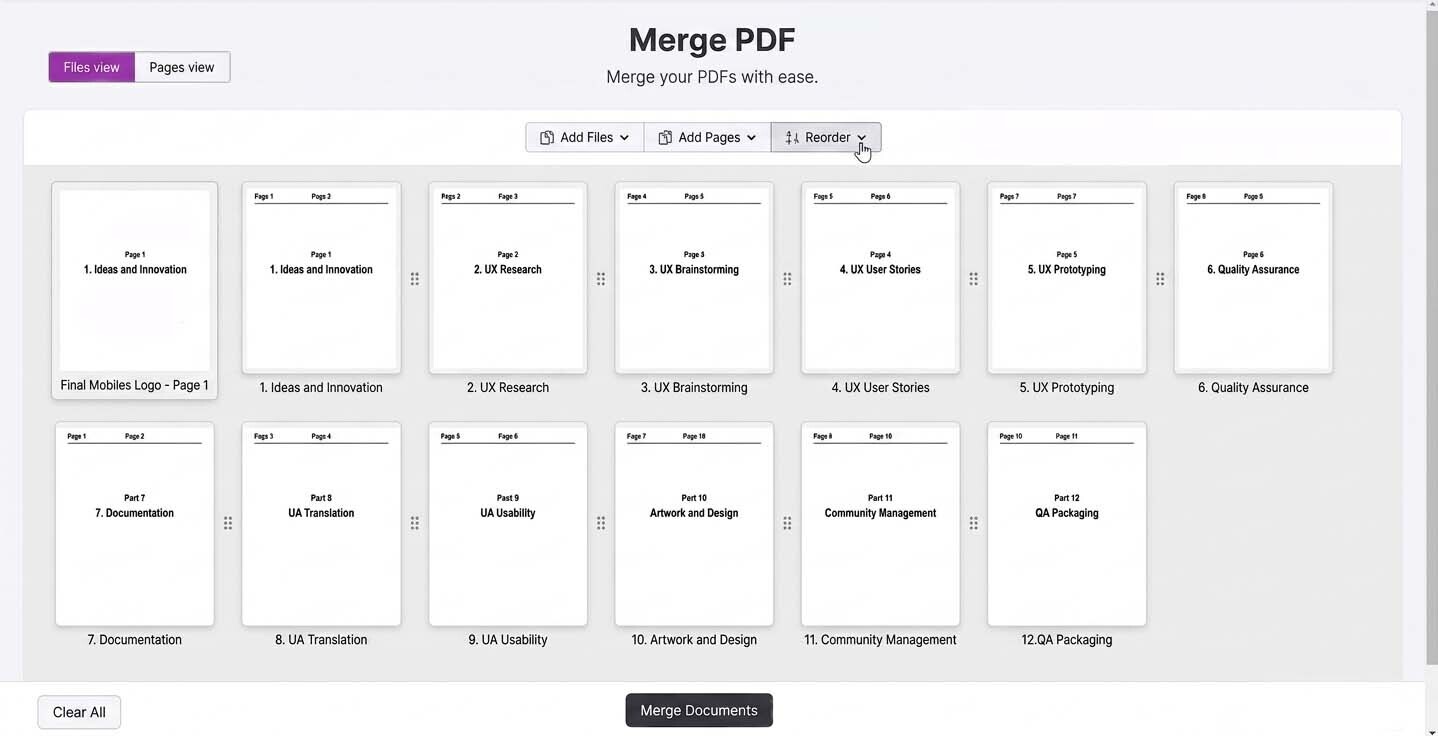
A visualização de arquivos mostra cada documento completo para que você confirme rapidamente se todos os arquivos estão presentes e na ordem correta. Esta é a maneira mais rápida de obter uma visão geral de tudo o que será combinado.
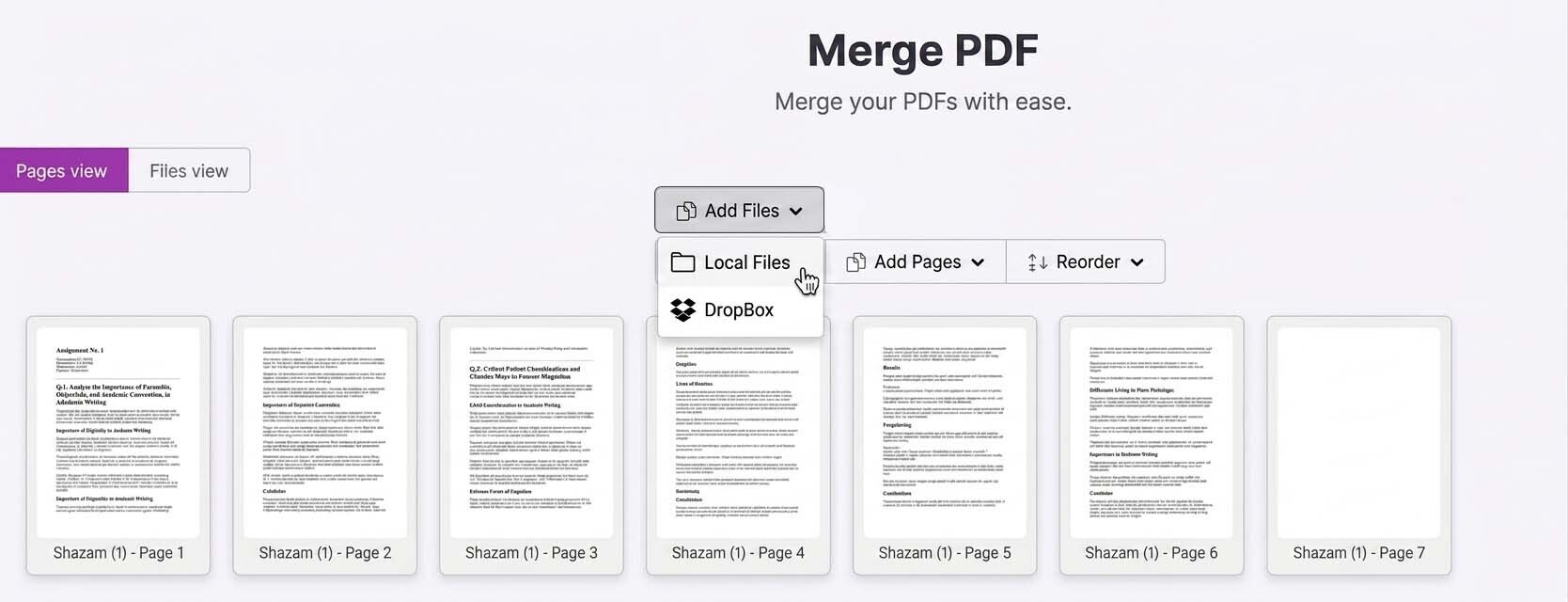
A visualização de páginas exibe todas as páginas individualmente e em sequência. Isso permite inspecionar cada página detalhadamente, identificar páginas invertidas ou giradas incorretamente e garantir que nada esteja faltando. Se encontrar alguma página que precise ser girada, utilize nossa ferramenta Rotate PDF antes de voltar para concluir a mesclagem.

Adicionar Página em Branco

Insira uma página em branco em qualquer posição do documento com apenas um clique. Isso é ideal para criar divisórias entre documentos, manter a paginação correta para impressão frente e verso ou deixar espaço para anotações e assinaturas manuais. A maioria das ferramentas gratuitas de mesclagem não oferece esse recurso.

Reordenar Páginas

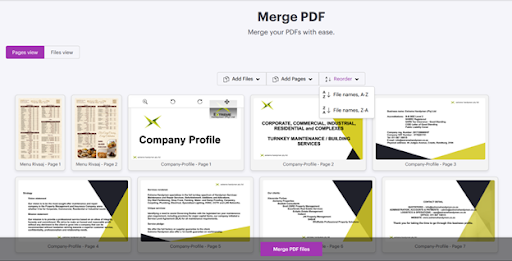
Arraste e solte páginas individuais para organizá-las exatamente na ordem desejada. Você também pode utilizar as opções de ordenação automática integradas. A ordenação de A a Z organiza documentos e páginas em ordem alfabética crescente, enquanto Z a A aplica a ordem inversa. Isso economiza tempo ao trabalhar com muitos documentos que precisam seguir uma sequência específica sem mover cada página manualmente.

Se precisar reorganizar o documento após a mesclagem, utilize nossa ferramenta Organize PDF para alterar a ordem das páginas sem precisar repetir todo o processo.

Como Mesclar Arquivos PDF

Passo 1: Envie seus PDFs

Arraste e solte seus arquivos diretamente na página, envie-os do seu computador ou importe-os da sua conta Dropbox. Adicione quantos arquivos precisar, sem limite de tamanho.

Passo 2: Organize e Visualize

Alterne entre a visualização de arquivos e a visualização de páginas para revisar seus documentos. Reorganize arquivos ou páginas individuais na ordem correta e adicione páginas em branco sempre que necessário como divisórias ou espaços reservados.

Passo 3: Mesclar

Clique no botão “Mesclar PDF” quando estiver satisfeito com a organização dos documentos. Seus arquivos serão combinados e processados em menos de um minuto.

Passo 4: Baixar

Seu PDF mesclado ficará disponível para download imediatamente. Os arquivos são armazenados com segurança por 1 hora e depois removidos automaticamente dos nossos servidores. Se o documento final estiver muito grande, utilize nossa ferramenta Compress PDF para reduzir o tamanho sem perder qualidade.

Para que este recurso é ideal?

Combine vários arquivos PDF em um único documento para trabalho, estudo, administração ou projetos pessoais. Veja os casos de uso mais comuns.

Combinar candidatura de emprego

Junte CV, carta de apresentação e documentos adicionais em um único PDF profissional pronto para enviar a empregadores.

Criar relatórios para clientes

Combine resumo executivo, relatório principal e anexos em um único arquivo. Adicione páginas em branco como separadores entre seções para melhor organização.

Organizar faturas e recibos

Reúna documentos mensais em um único PDF para contabilidade ou impostos. Se algum arquivo estiver protegido, utilize nossa ferramenta Unlock PDF antes de fazer a mesclagem.

Criar portfólios

Combine projetos, estudos de caso e trabalhos em um único PDF. Organize as páginas para apresentar melhor suas habilidades e experiência.

Documentos de treinamento

Una guias, políticas e materiais de referência em um único documento estruturado. Use páginas em branco para separar capítulos e facilitar a leitura.

É seguro mesclar PDFs online?

Sim. Todos os arquivos são protegidos com criptografia SSL. Os dados são apagados automaticamente após 1 hora. Não armazenamos nem compartilhamos arquivos.
Se quiser proteger o arquivo final: Protect PDF

Perguntas Frequentes

1. Existe um limite para quantos PDFs posso juntar de uma vez?

Não. Você pode adicionar quantos arquivos PDF precisar em uma única sessão de junção. Não há limite de arquivos nem de tamanho total. O processo funciona da mesma forma independentemente da quantidade.

2. A junção de PDFs reduz a qualidade dos documentos?

Não. A junção acontece no nível do documento, sem recompressão ou alteração do conteúdo. Cada página permanece exatamente igual ao arquivo original.

3. Qual é a diferença entre visualização de arquivo e visualização de página?

A visualização de arquivo mostra cada documento como um todo, permitindo organizar rapidamente os arquivos na ordem correta. Já a visualização de página separa tudo página por página, permitindo inspeção detalhada e reorganização precisa antes da junção.

A visualização de página oferece mais controle sobre o resultado final.

4. Posso adicionar uma página em branco entre documentos?

Sim. Você pode inserir páginas em branco em qualquer posição antes da junção. Isso é útil para separar seções, organizar impressão frente e verso ou adicionar espaço para assinaturas e anotações.

5. Como funciona a ordenação de A a Z e Z a A?

A ordenação automática organiza arquivos e páginas em ordem alfabética baseada no nome. A → Z organiza em ordem crescente, enquanto Z → A organiza em ordem decrescente.

Você também pode arrastar e soltar manualmente para criar qualquer ordem personalizada.

6. Posso juntar PDFs protegidos por senha?

Não diretamente. Primeiro é necessário remover a proteção do arquivo. Use a ferramenta Desbloquear PDF e depois envie o arquivo desbloqueado para a junção.

7. Por que a numeração das páginas fica incorreta após a junção?

Os números de página originais não são atualizados automaticamente após a junção. Para corrigir isso, você precisa adicionar uma nova numeração unificada ao documento final.

Use a ferramenta Adicionar Numeração de Páginas para configurar o formato e o número inicial.

8. Posso juntar PDFs no celular?

Sim. A ferramenta funciona em qualquer navegador moderno no Android e iPhone. Basta abrir o site, enviar os arquivos, organizar e baixar o resultado.

9. Quanto tempo os arquivos ficam armazenados?

Todos os arquivos são automaticamente apagados dos servidores após 1 hora do processamento. Durante esse período, permanecem protegidos e inacessíveis a terceiros.

Ferramentas Relacionadas

Depois de juntar seus PDFs, você também pode precisar destas ferramentas:

Compress PDF

para reduzir o tamanho do seu documento combinado e facilitar o envio ou compartilhamento.

Split PDF

para separar um PDF combinado em seções ou páginas individuais quando precisar fazer alterações.

Organize PDF

para reorganizar páginas do seu documento combinado sem precisar começar novamente.

Protect PDF

para adicionar proteção por senha ao seu documento antes de compartilhá-lo.

Add Page Numbers

para adicionar numeração consistente em todo o PDF combinado.

Woops! Something is wrong with your Internet connection...